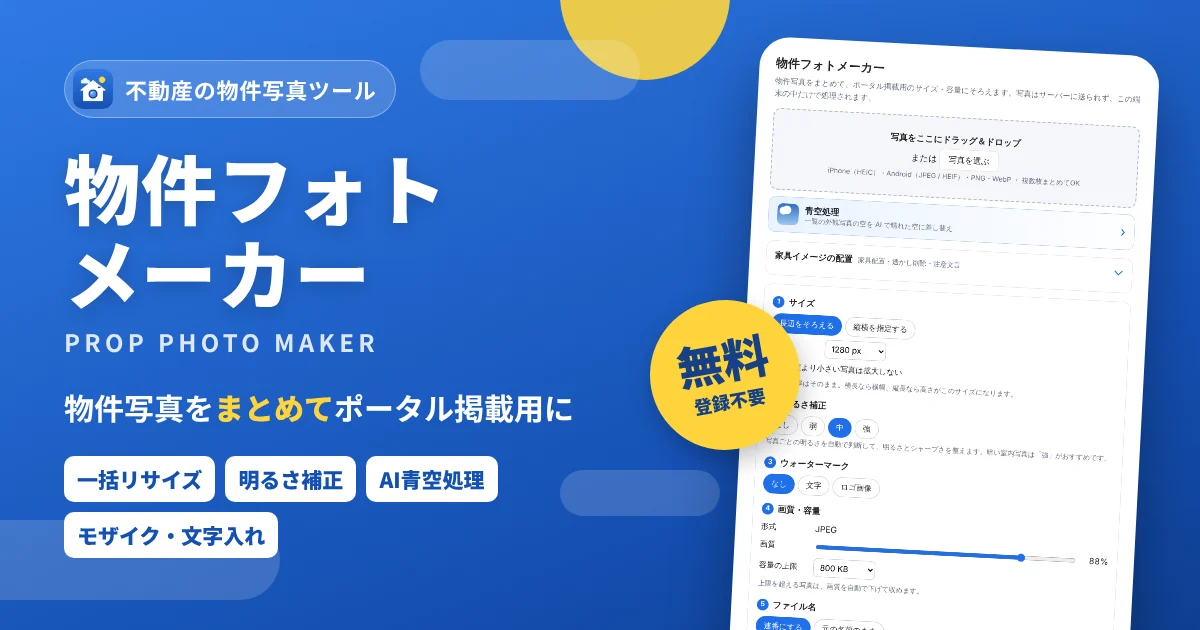
物件フォトメーカーは、物件写真をまとめてポータルサイト掲載用のサイズ・容量にそろえる無料のWebアプリです。明るさ補正、傾き補正、モザイク、文字入れに加えて、外観写真の空をAIで青空に差し替える「青空処理」も使えます。
写真はサーバーに送られず、お使いの端末(ブラウザ)の中だけで処理されます。会員登録もインストールも不要で、パソコンでもスマートフォンでも使えます。
こんな悩みを解決します
- スマホで撮った物件写真が大きすぎて、ポータルサイトにアップロードできない
- iPhoneの写真(HEIC)がパソコンで開けない、そのまま使えない
- 室内写真が暗く、1枚ずつ明るさを直すのが面倒
- 曇りの日に撮った外観写真の印象が良くない
- 表札や車のナンバー、写り込んだ人の顔を隠したい
- ファイル名を「物件写真_01.jpg」のような連番にそろえたい
物件フォトメーカーの主な機能
| 機能 | できること |
|---|---|
| 一括リサイズ | 長辺をそろえる、または縦横を指定(はみ出しを切る/余白を付ける) |
| 明るさ補正 | 写真ごとに明るさを自動判断し、明るさとシャープさを整える |
| ウォーターマーク | 会社名などの文字、またはロゴ画像を入れる |
| 容量の上限 | 300KB〜2MBの上限に収まるよう、画質を自動で調整 |
| ファイル名 | 連番を付ける、または元の名前のまま |
| 画像編集 | 傾き補正、トリミング、明るさの詳細、白マスク、モザイク、図形、文字、画像の貼り付け |
| 青空処理 | 外観写真の空をAIで判定し、晴れた空に差し替える |
| 家具イメージ | 空室写真に家具を置いたイメージを作り、注意文言を入れる |
| 保存 | 1枚ずつ保存、またはZIPで一括保存 |
基本の使い方(3ステップ)
1. 写真を追加する
写真を枠の中にドラッグ&ドロップするか、「写真を選ぶ」から選びます。複数枚をまとめて追加できます。
対応している形式は、iPhoneのHEIC、AndroidのJPEG・HEIF、PNG、WebPです。HEICはパソコンのChromeやEdgeでは表示できないことがありますが、アプリが自動でJPEGに変換して読み込みます。
2. 設定を選ぶ
サイズ、明るさ補正、ウォーターマーク、画質・容量、ファイル名を順番に選びます。最初から一般的な設定(長辺1280px、明るさ補正「中」、容量の上限800KB)になっているので、そのままでも使えます。
一覧の写真をタップすると、設定を反映したプレビューを確認できます。
3. 変換して保存する
「まとめて変換」を押すと、すべての写真が設定どおりのJPEGになります。1枚ずつ保存するか、「ZIPで一括保存」でまとめてダウンロードしてください。
設定の詳しい説明
サイズ
「長辺をそろえる」は、縦横の比率を変えずに、長いほうの辺を指定のサイズにします。800px〜2048pxから選ぶか、数値を入力できます。迷ったら1280pxがおすすめです。
「縦横を指定する」は、1280×960(4:3)や1920×1080(16:9)、SNSシェア用の1200×630、正方形の1080×1080などにそろえます。比率が合わない写真は、中央を残して「はみ出しを切る」か、「全体を入れて余白」を付けるかを選べます。余白の色も変えられます。
「指定より小さい写真は拡大しない」にチェックを入れておけば、小さな写真を無理に引き伸ばして画質が荒れることもありません。
明るさ補正
「なし/弱/中/強」から選びます。写真ごとに明るさを判断して、暗い写真ほど明るく持ち上げ、輪郭をくっきりさせます。明るい部分は白飛びしにくい補正なので、窓の外が真っ白になりにくいのが特長です。
暗くなりがちな室内写真には「強」がおすすめです。
ウォーターマーク
「○○不動産」のような文字か、ロゴ画像を写真に入れられます。位置(右下・左下・右上・左上・中央)、大きさ、文字色を選べます。ロゴ画像は背景が透明なPNGを使うときれいに仕上がります。
画質・容量
ポータルサイトには、1枚あたりの容量に上限があることが多いです。容量の上限(300KB、500KB、800KB、1MB、2MB)を選んでおくと、上限を超える写真だけ画質を自動で下げ、上限内でできるだけきれいな画質に収めます。
ファイル名
「連番にする」を選ぶと、「物件写真_01.jpg」「物件写真_02.jpg」のように、一覧の並び順で番号が付きます。名前の部分は物件名などに変えられます。
画像編集で1枚ずつ仕上げる
プレビュー中の写真は「この写真を編集」から細かく編集できます。編集した内容はあとから開き直して直せるので、気軽に試せます。
- 傾き・回転:グリッド線を目安に、柱や外壁の縦の線がまっすぐになるよう傾きを直します。
- トリミング:枠をドラッグして、必要な範囲だけを切り出します。
- 明るさ:コントラスト、ハイライト、シャドウ(暗部)、色温度、シャープを細かく調整します。
- 白マスク・モザイク:表札、車のナンバー、私物、人の顔、近隣の家などを隠します。
- 目立たせる:丸・四角・矢印で、アピールしたい場所を示します。
- テキスト:「南向きバルコニー」のような説明を写真に入れます。
- 画像貼付:ロゴ、間取り図、地図などを写真の上に貼れます。パソコンでは、コピーした画像をCtrl+Vで貼り付けることもできます。
青空処理:曇りの日の外観写真を晴れた空に
「青空処理」を開くと、一覧の外観写真の空をAIが自動で判定し、晴れた空に差し替えます。電線や細い枝、アンテナは残し、建物の輪郭も欠けにくいよう細かく判定しています。
- 空の種類:「晴れ・白い雲」「薄い雲」「自分の空写真」から選べます。「雲の形を変える」で別のパターンも試せます。
- 建物も明るく整える:曇りの日に撮った写真の、建物の暗さもあわせて整えます。
- 加工前・加工後の比較:境目をスライドして、仕上がりを見比べられます。
空がほとんど写っていない写真は、そのまま残ります。初めて使うときだけAIのモデル(約29MB)を読み込むので、Wi-Fi環境での利用がおすすめです。
家具イメージの配置
空室の写真に家具を置いたイメージを作るための機能です。家具の配置と透かしの削除は、外部の無料サイトを新しいタブで開いて使います。その際、写真はそのサイトに送られますのでご注意ください。
作った画像を保存して一覧に追加したら、このアプリで「※家具の配置はイメージです」という注意文言を写真の左下に入れられます。文言は自由に変更できます。
安心して使えるポイント
- 写真はサーバーに送られません:変換も編集も青空処理も、すべて端末の中で行います(家具イメージの外部サイトを除く)。
- 位置情報が残りません:書き出した写真には、撮影場所などのExif情報が含まれません。
- アプリとしてインストールできます:ホーム画面やデスクトップから、アプリのように開けます。
広告に使うときの注意
不動産の広告では、「不動産の表示に関する公正競争規約」により、実際のものより優れていると誤認させる表示が禁止されています。青空処理や家具イメージは、建物や周辺環境の実際の状態を変えない範囲で使い、家具の配置など実際と異なる内容にはイメージである旨を必ず表示してください。
また、表札、車のナンバー、人の顔、近隣の建物など、プライバシーに関わるものは白マスクやモザイクで隠してから掲載しましょう。
よくある質問
Q. 料金はかかりますか?
無料で使えます。会員登録も不要です。
Q. スマートフォンでも使えますか?
使えます。iPhoneの場合は、Safariの共有ボタンから「ホーム画面に追加」を押すと、アプリのように開けます。
Q. 一度に何枚まで変換できますか?
枚数の制限はありません。ただし、端末のメモリを使って処理するため、大量の写真を扱うときは数十枚ずつに分けると安定します。ZIPの作成に失敗した場合は、枚数を減らしてお試しください。
Q. 出力の形式は選べますか?
ポータルサイトで扱いやすいJPEG形式で出力します。PNGの透明な部分は白で塗られ、「全体を入れて余白」を選んだときの余白は指定した色になります。
まとめ
物件フォトメーカーを使えば、物件写真のサイズ・容量・明るさ・ファイル名を一度にそろえられます。傾き補正やモザイク、青空処理まで1つのアプリで完結するので、写真の準備にかかる時間を大きく減らせます。物件の掲載準備に、ぜひお役立てください。