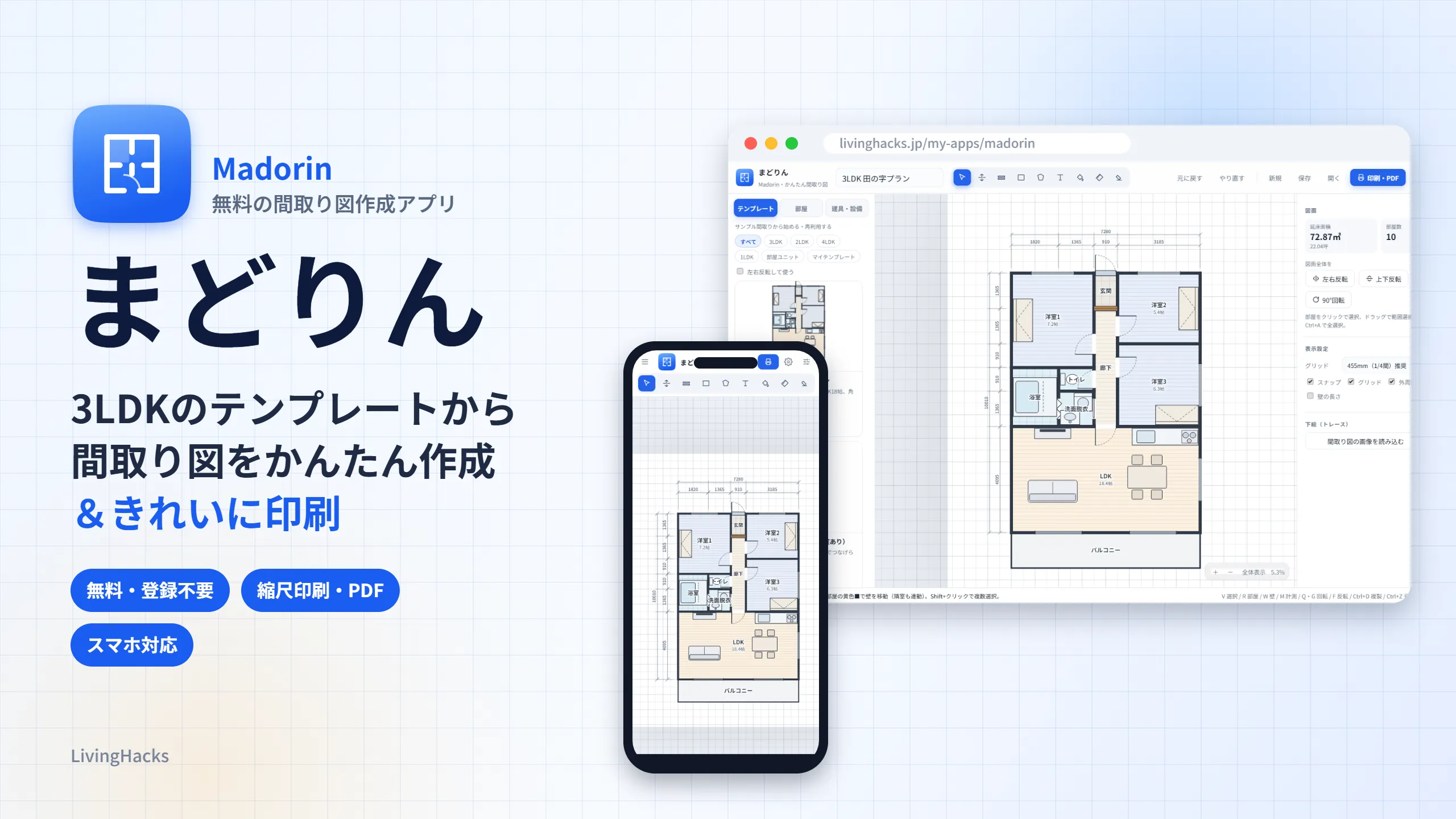
「3LDKの間取りを考えてみたい」「家族に見せられるきれいな間取り図が欲しい」――でも、CADや有料ソフトはハードルが高いですよね。
そこで、ブラウザだけで間取り図をかんたんに作れる無料アプリ「まどりん(Madorin)」を作りました。3LDKを中心としたサンプル間取り(テンプレート)を開いて、部屋の広さを変えたりドアを置いたりするだけ。縮尺を指定してきれいに印刷・PDF保存までできます。
この記事では、実際の画面を使って使い方をくわしく解説します。登録不要でこのページからすぐに使えます。
まどりんとは?3LDKのテンプレートから間取り図を作れる無料アプリ
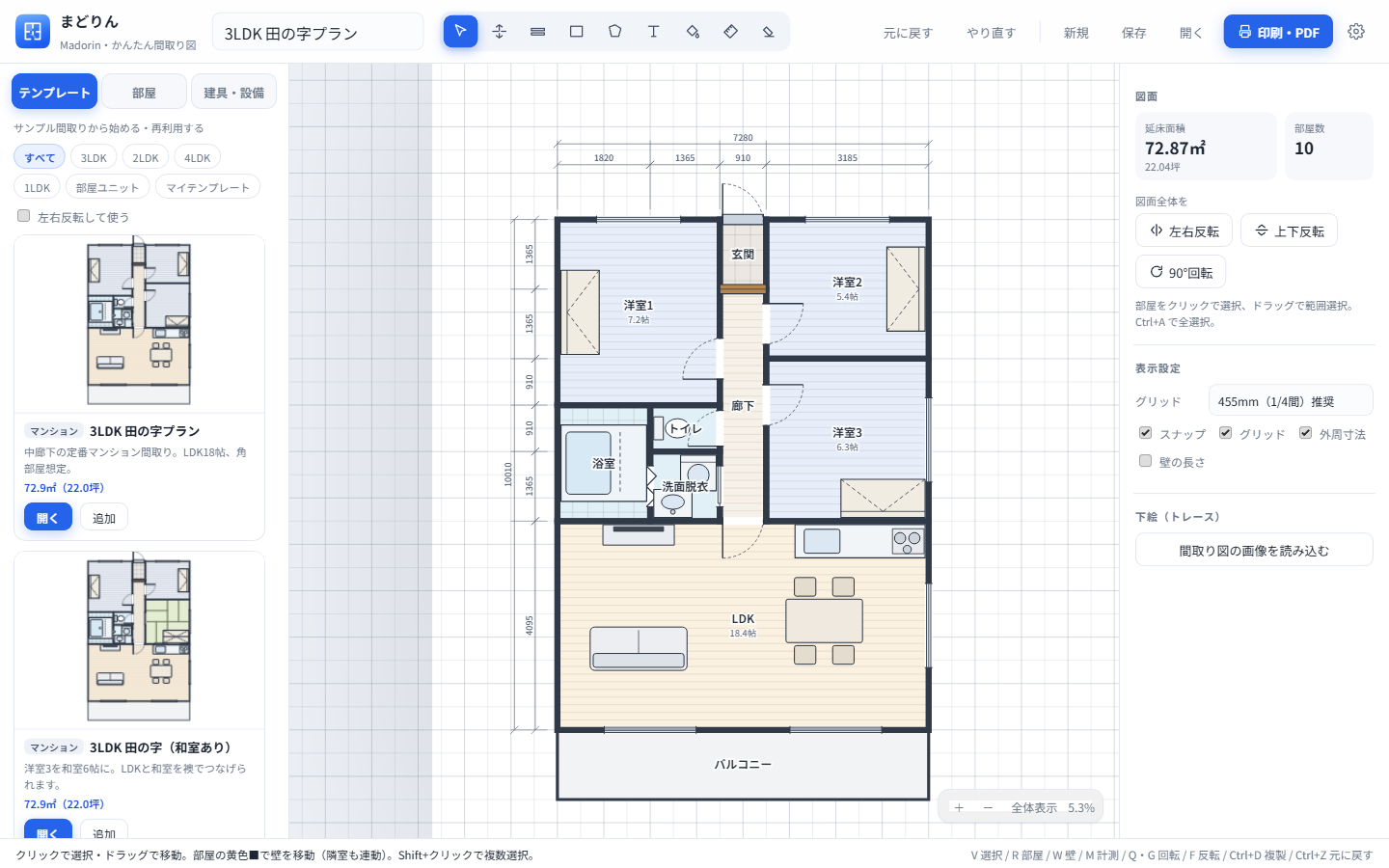
まどりんは、住宅の間取り図(平面図)を作るためのWebアプリです。インストールや会員登録は不要で、パソコンでもスマホでも使えます。
- テンプレート17種類:3LDK(マンション・平屋)を中心に、1LDK・2LDK・4LDK、水まわりなどの部屋ユニット
- 部屋を置くだけで壁が自動でできる:LDK・洋室・和室・浴室など約30種類の部屋パレット
- 壁を動かすと隣の部屋も連動:広さ(帖数)がその場で分かる
- ドア・窓は壁に自動で吸着:向きも自動でそろう
- 縮尺指定で印刷・PDF:1:50/1:100、白黒の図面表現、寸法線・方位・延床面積入り
- スマホ・PCにアプリとして追加できる(オフラインでも起動)
さっそく使ってみる
下の画面がそのまま動くアプリです。左の「テンプレート」から間取りを選んで「開く」を押してみてください。
まどりんの使い方|5ステップで間取り図が完成
STEP1:テンプレートから間取りを選ぶ
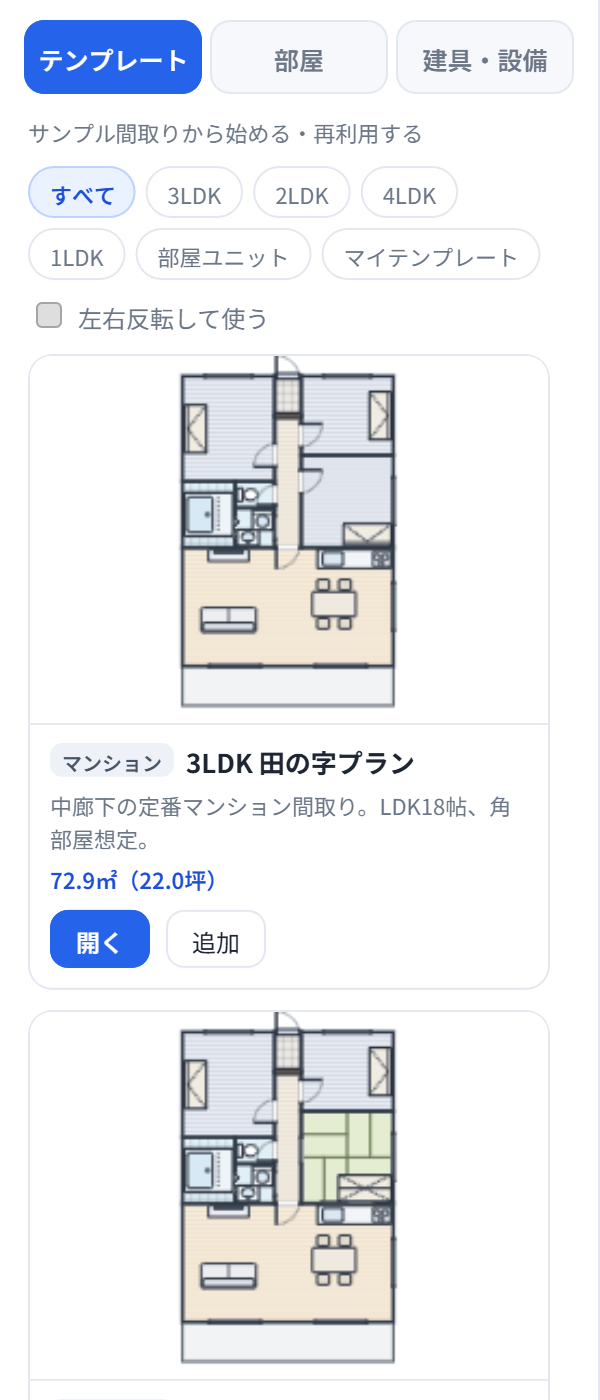
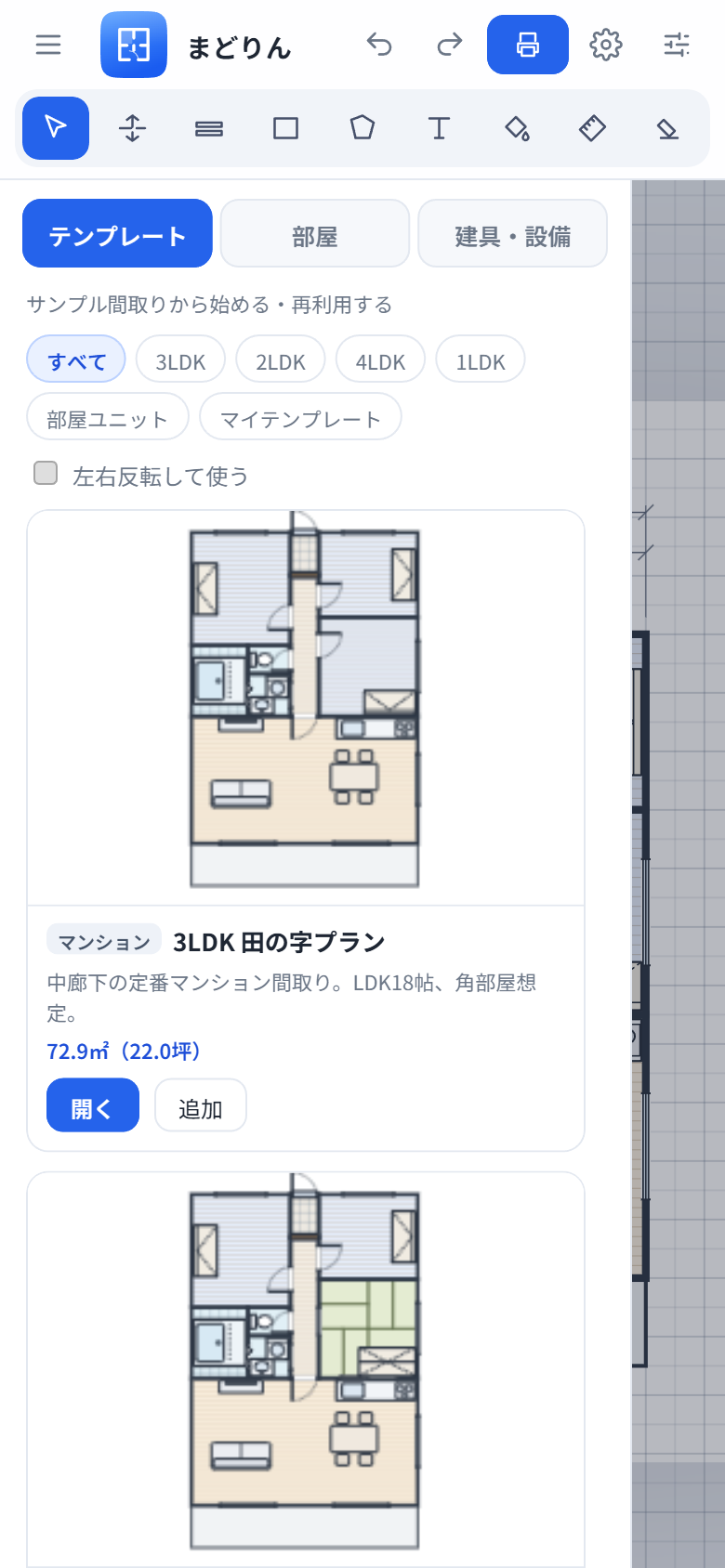
左パネルの「テンプレート」タブに、サンプル間取りがサムネイル付きで並んでいます。3LDK・2LDKなどのボタンで絞り込み、気に入ったものの「開く」を押すと、その間取りで作図が始まります。
- 開く:その間取りで新しく始める(元に戻すで戻せます)
- 追加:今の図面の横に追加する(水まわりセットなどの部品取りに便利)
- 左右反転して使う:チェックすると、すべての間取りを反転版で使えます
STEP2:黄色の■をドラッグして部屋の広さを変える
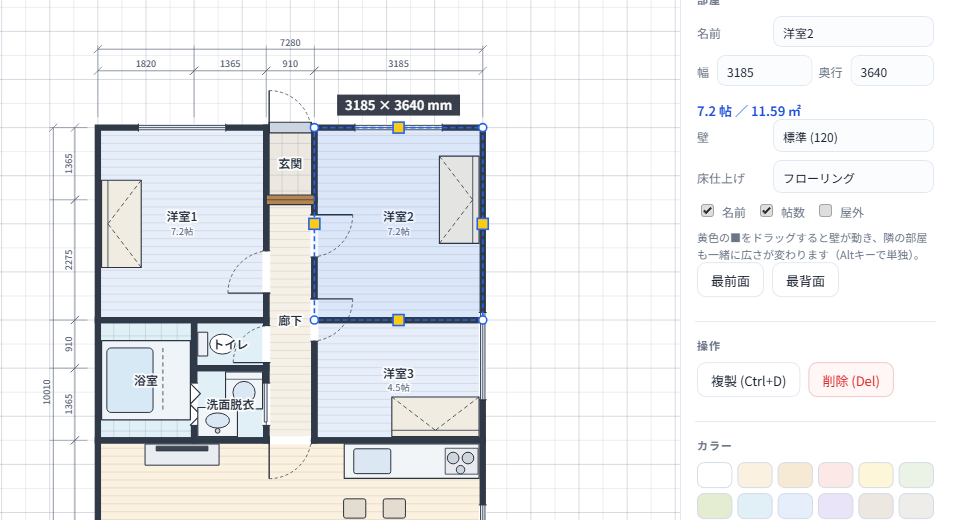
部屋をクリックすると、辺のまん中に黄色の■(ハンドル)が出ます。これをドラッグすると壁が動きます。
ポイントは、隣の部屋やその壁にあるドア・窓も一緒に動くこと。部屋同士がずれたり重なったりしないので、広さの調整がとてもラクです。ドラッグ中は部屋のサイズ(mm)が表示され、帖数も自動で更新されます。
STEP3:部屋を追加する
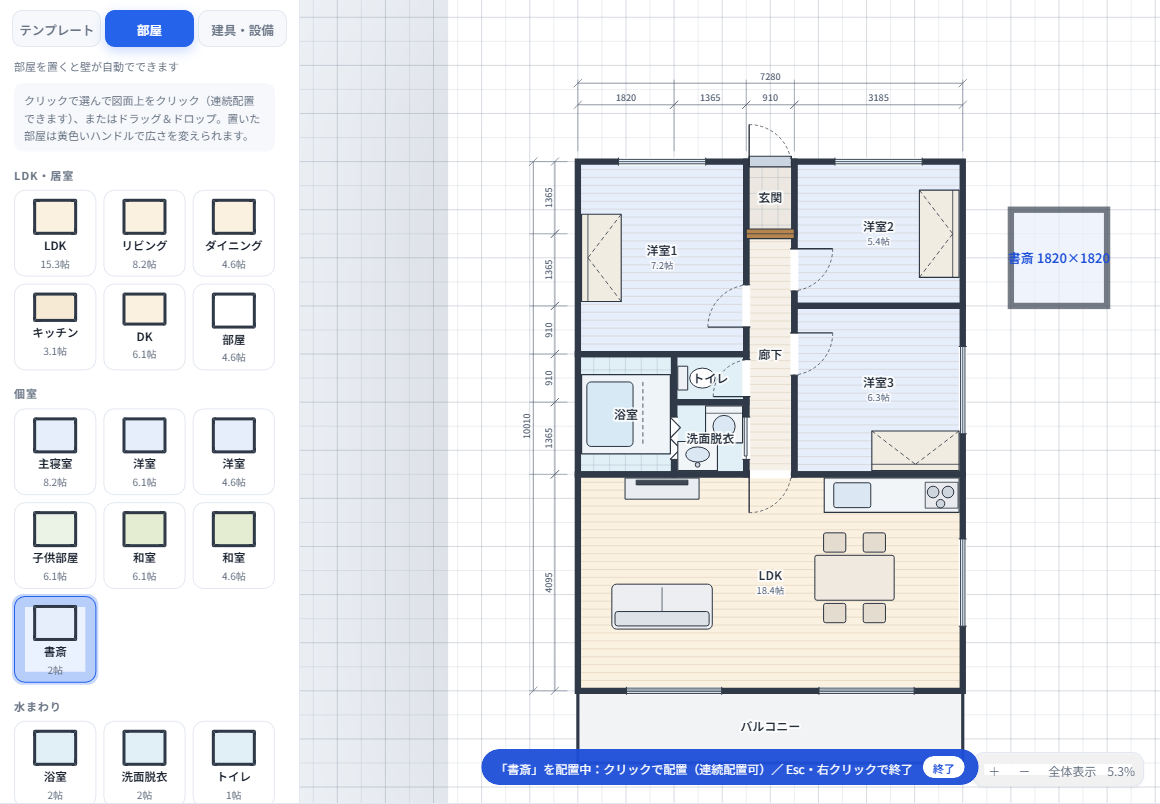
「部屋」タブには、LDK・主寝室・洋室・和室・浴室・トイレ・玄関・WIC・バルコニーなど約30種類の部屋があります。部屋を選んで図面上をクリックすると、その場所に配置されます(続けて何個でも置けます)。
部屋を置くと周りに壁が自動で描かれるので、壁を1本ずつ引く必要はありません。終わるときは Esc キーか右クリックです。
STEP4:ドア・窓を配置する
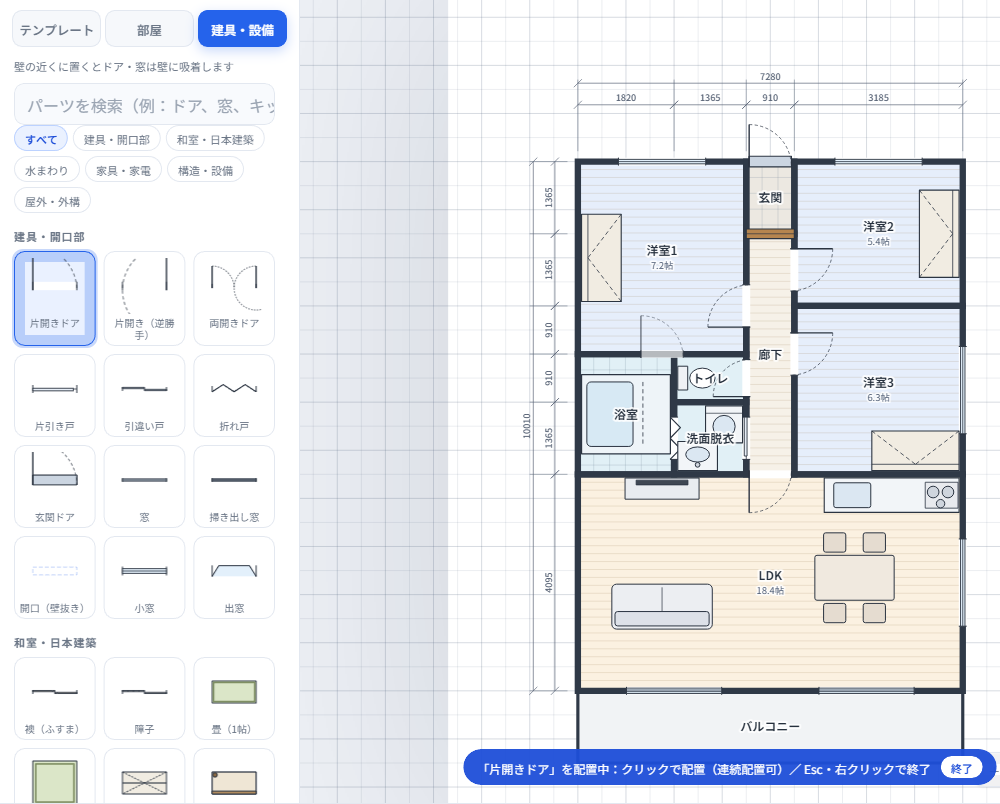
「建具・設備」タブから、片開きドア・引き戸・窓・掃き出し窓・襖などを選んで壁の近くをクリックします。ドアや窓は近くの壁に自動で吸着し、向きもそろいます。置いたあとにドラッグすると、壁に沿ってスライドします。
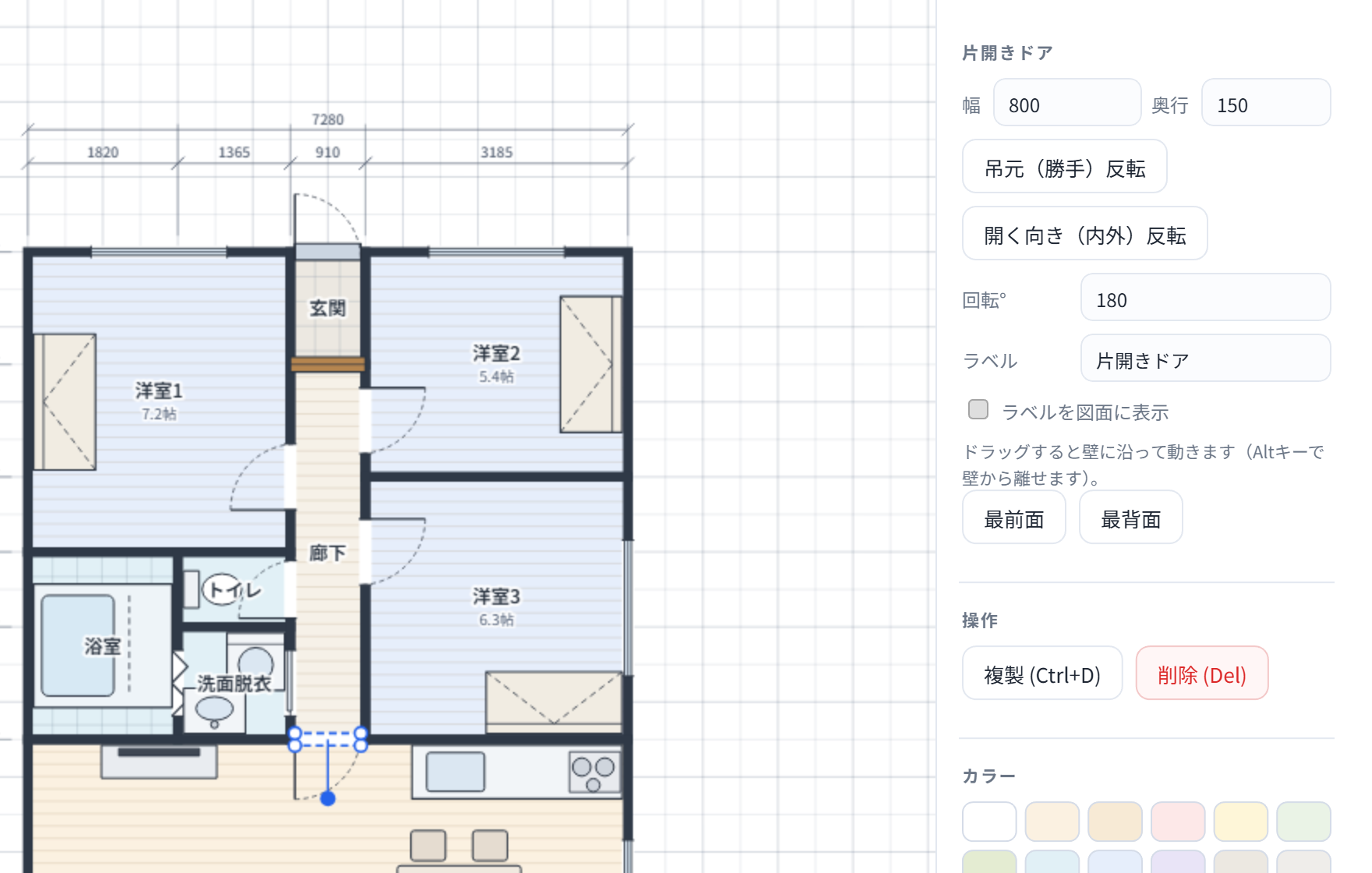
ドアを選ぶと右のパネルに「吊元(勝手)反転」「開く向き(内外)反転」ボタンが出ます。開き方を1クリックで切り替えられます。キッチン・浴槽・トイレ・ベッド・ソファなどの設備や家具も同じように置けます。
STEP5:縮尺を指定して印刷・PDF保存
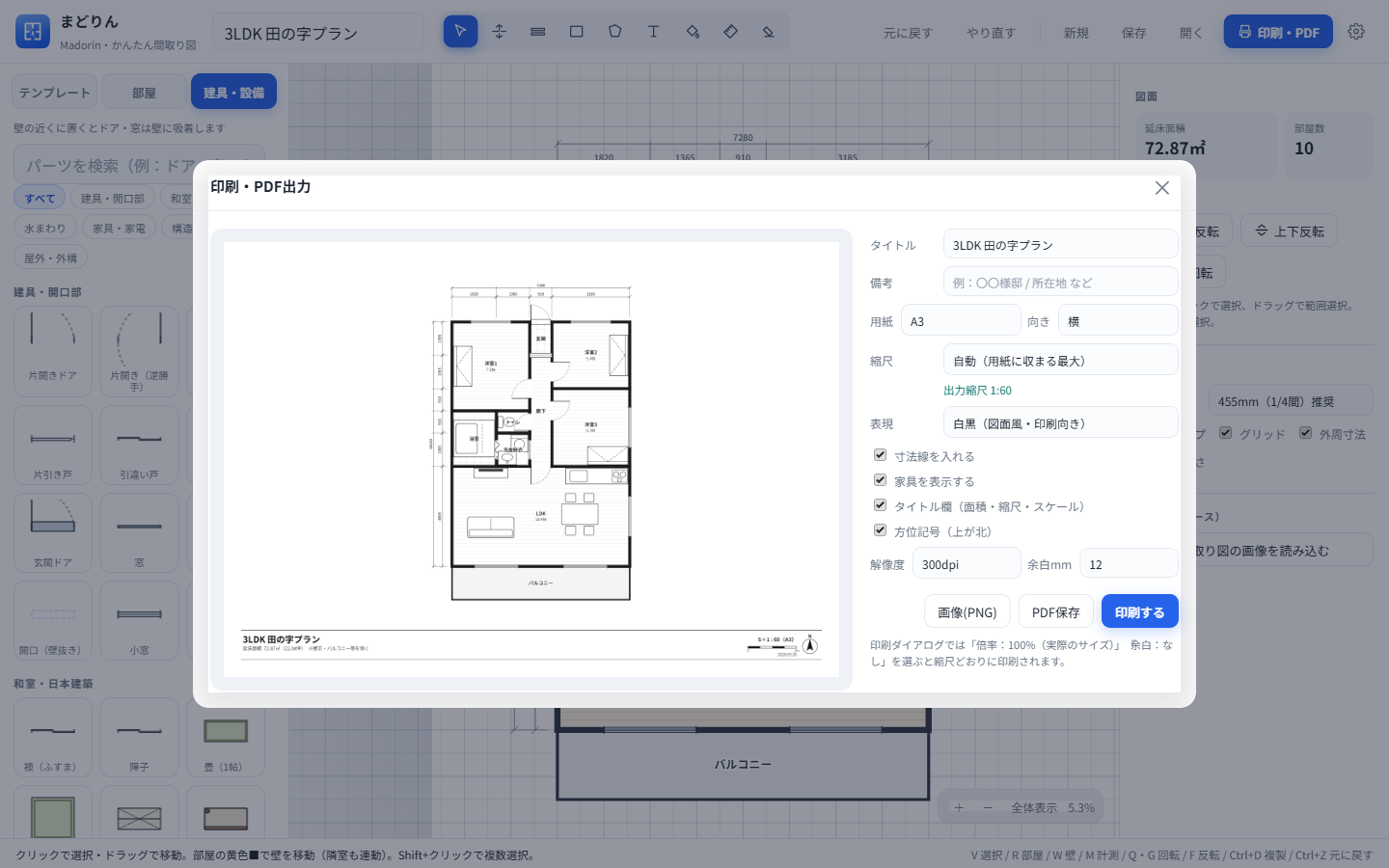
右上の「印刷・PDF」を押すと出力画面が開きます。用紙(A4/A3/A2)、向き、縮尺(1:50・1:100など、または自動)を選んで「印刷する」か「PDF保存」を押すだけです。
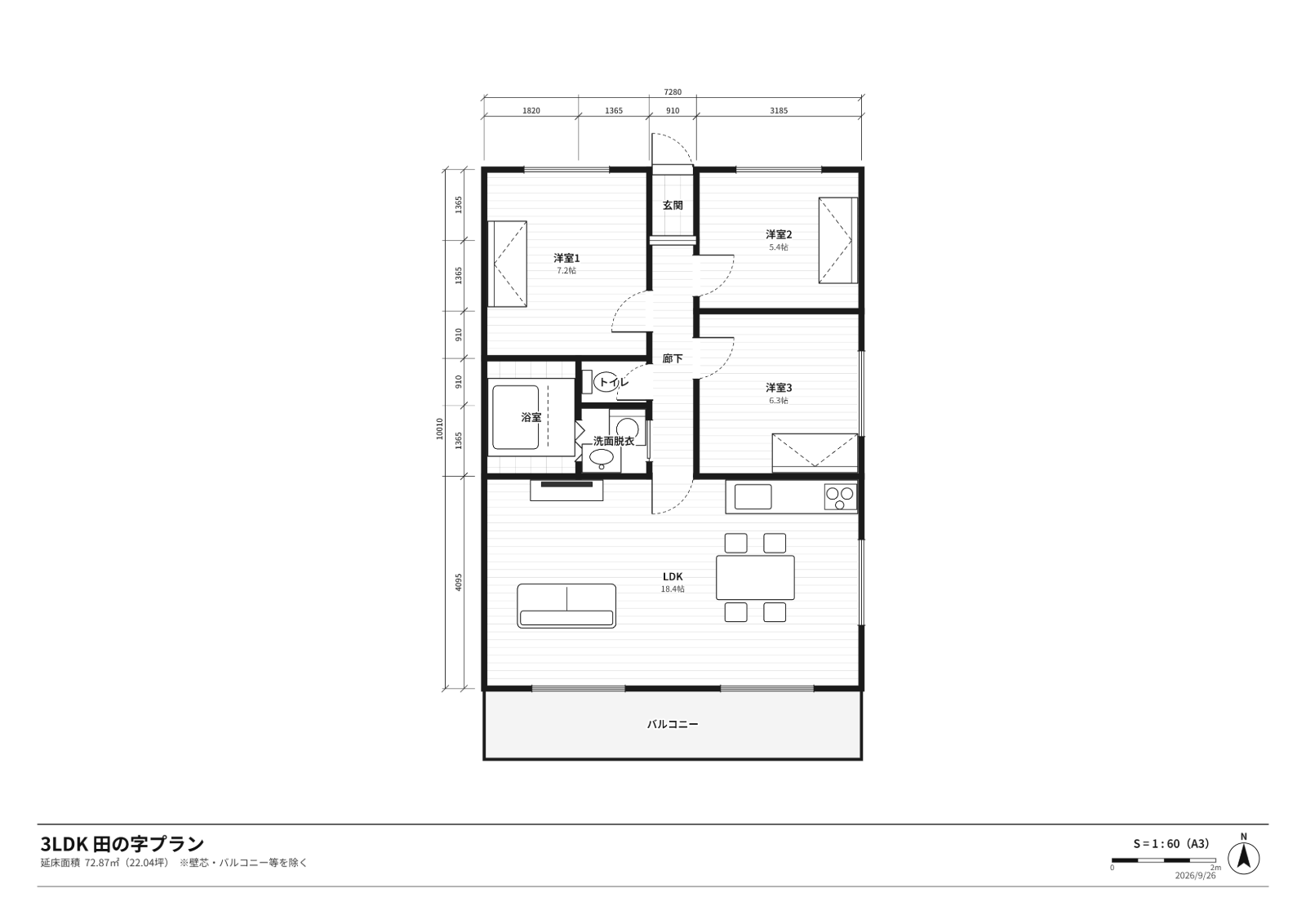
- 白黒(図面風):プリンターできれいに出る線画の表現
- カラー:床の色分けで見やすい(家族への説明向き)
- 寸法線:外周の寸法を自動で記入
- タイトル欄:図面名・延床面積(㎡・坪)・縮尺・スケールバー・日付
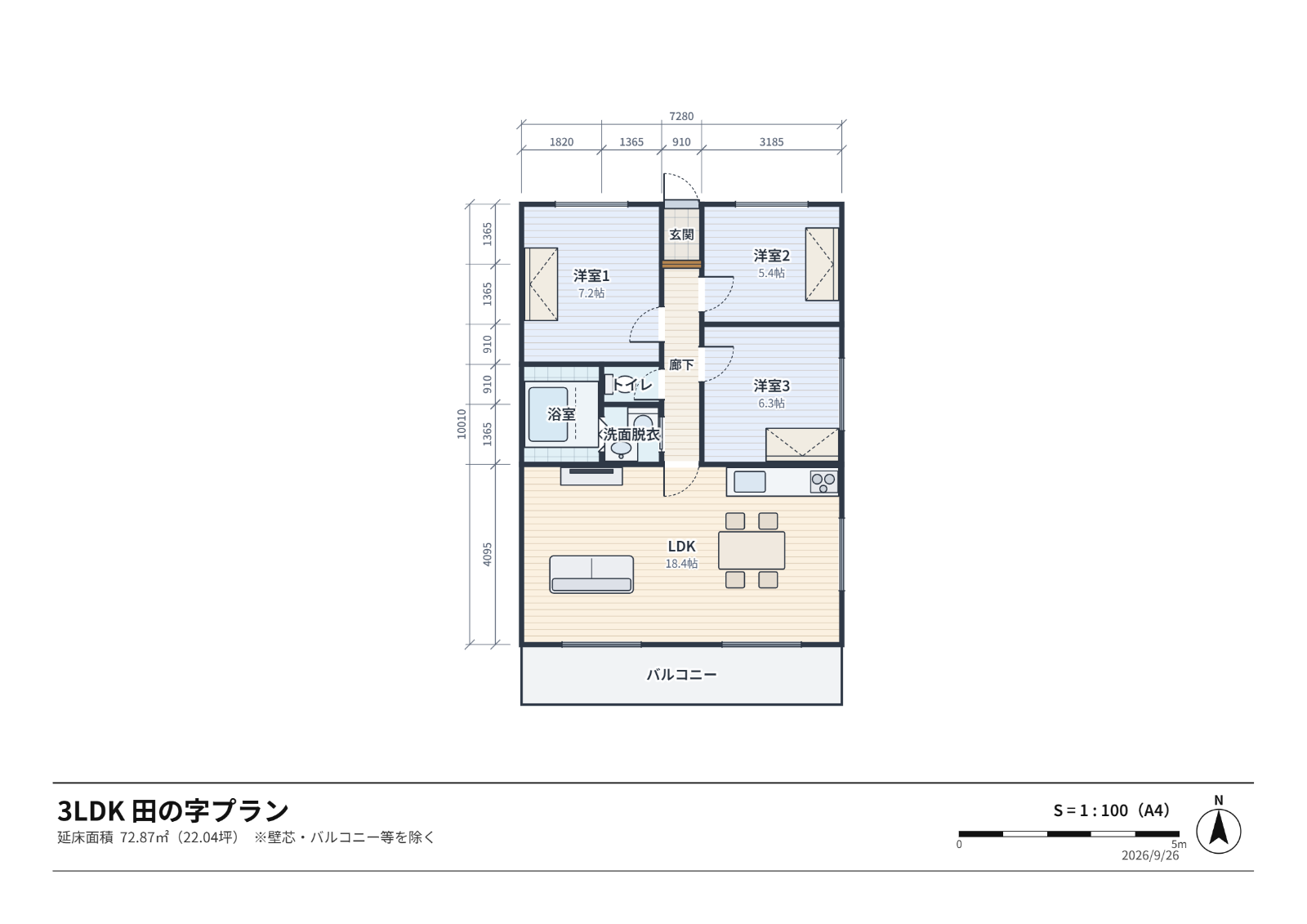
縮尺どおりに印刷するには、ブラウザの印刷画面で「倍率:100%(実際のサイズ)」「余白:なし」を選んでください。「用紙に合わせる」になっていると縮尺がずれます。
収録テンプレート一覧
面積は壁芯で計算した延床面積(バルコニー・デッキ等を除く)です。
| テンプレート | 種類 | 面積 | 特徴 |
|---|---|---|---|
| 3LDK 田の字プラン | マンション | 72.9㎡(22.0坪) | 中廊下の定番間取り。LDK18帖 |
| 3LDK 田の字(和室あり) | マンション | 72.9㎡(22.0坪) | 洋室3を和室6帖に。LDKと襖でつながる |
| 3LDK ワイドスパン | マンション | 74.5㎡(22.5坪) | 全居室がバルコニー側 |
| 3LDK ワイドスパン(リビングイン和室) | マンション | 74.5㎡(22.5坪) | 襖を開けると大空間に |
| 3LDK コンパクト 65㎡ | マンション | 65.2㎡(19.7坪) | 水まわりを集約して3部屋を確保 |
| 3LDK L型LDK+和室続き間 | マンション | 72.9㎡(22.0坪) | キッチンを奥に配置したL型LDK |
| 3LDK 平屋 和室付き | 平屋 | 79.5㎡(24.0坪) | 南にLDK+和室+主寝室。ウッドデッキ付き |
| 3LDK 平屋 WIC・SIC付き | 平屋 | 86.1㎡(26.1坪) | シューズクローク・WIC付きの家事ラク平屋 |
| 2LDK L型LDK | マンション | 58.0㎡(17.5坪) | キッチンを独立させたL型LDK |
| 1LDK | マンション | 45.8㎡(13.8坪) | 洋室とLDKを引違い戸でつなぐ |
| 4LDK 平屋 | 平屋 | 92.7㎡(28.1坪) | 個室4部屋+LDK16帖 |
| 4LDK マンション 和室付き | マンション | 78.3㎡(23.7坪) | LDK横の和室を含む4部屋 |
このほか、水まわりセット/玄関+SIC+ホール/主寝室+WIC/LDK対面キッチン/和室6帖+押入・床の間の5つの「部屋ユニット」があり、「追加」で今の図面に組み込めます。
もっと便利に使う機能
マイテンプレートで何度でも再利用
テンプレートタブの「マイテンプレート」→「今の図面を保存」で、作った間取りを自分用のテンプレートとして保存できます。部屋を選択してから保存すると、その部分だけを保存できるので、「うちの水まわり」のような部品として使い回せます。
図面全体を反転・回転
何も選択していない状態で、右パネルの「左右反転」「上下反転」「90°回転」を押すと、間取り全体を反転・回転できます。南北を入れ替えたプランの検討に便利です。
手持ちの間取り図をなぞる(下絵トレース)
右パネルの「間取り図の画像を読み込む」で、チラシやスマホで撮った間取り図を下絵にできます。「実寸合わせ」で既知の寸法(例:1820mm)を2点でなぞると縮尺が合います。
保存・読み込み
図面はブラウザに自動保存されます。上部の「保存」でファイル(.json)としてダウンロードし、「開く」で読み込めるので、別のパソコンへの持ち出しやバックアップにも使えます。
ショートカットキー
| キー | 動作 |
|---|---|
| V | 選択ツール |
| R / P | 長方形の部屋 / 多角形の部屋 |
| W | 壁を描く |
| M | 距離を測る |
| Q / G | 選んだ家具・建具を90°回転 |
| F | ドアの吊元(勝手)反転 |
| Ctrl + D | 複製 |
| Ctrl + Z / Ctrl + Y | 元に戻す / やり直す |
| Delete | 削除 |
| Esc | 選択解除・配置の終了 |
スマホ・パソコンにアプリとして追加する
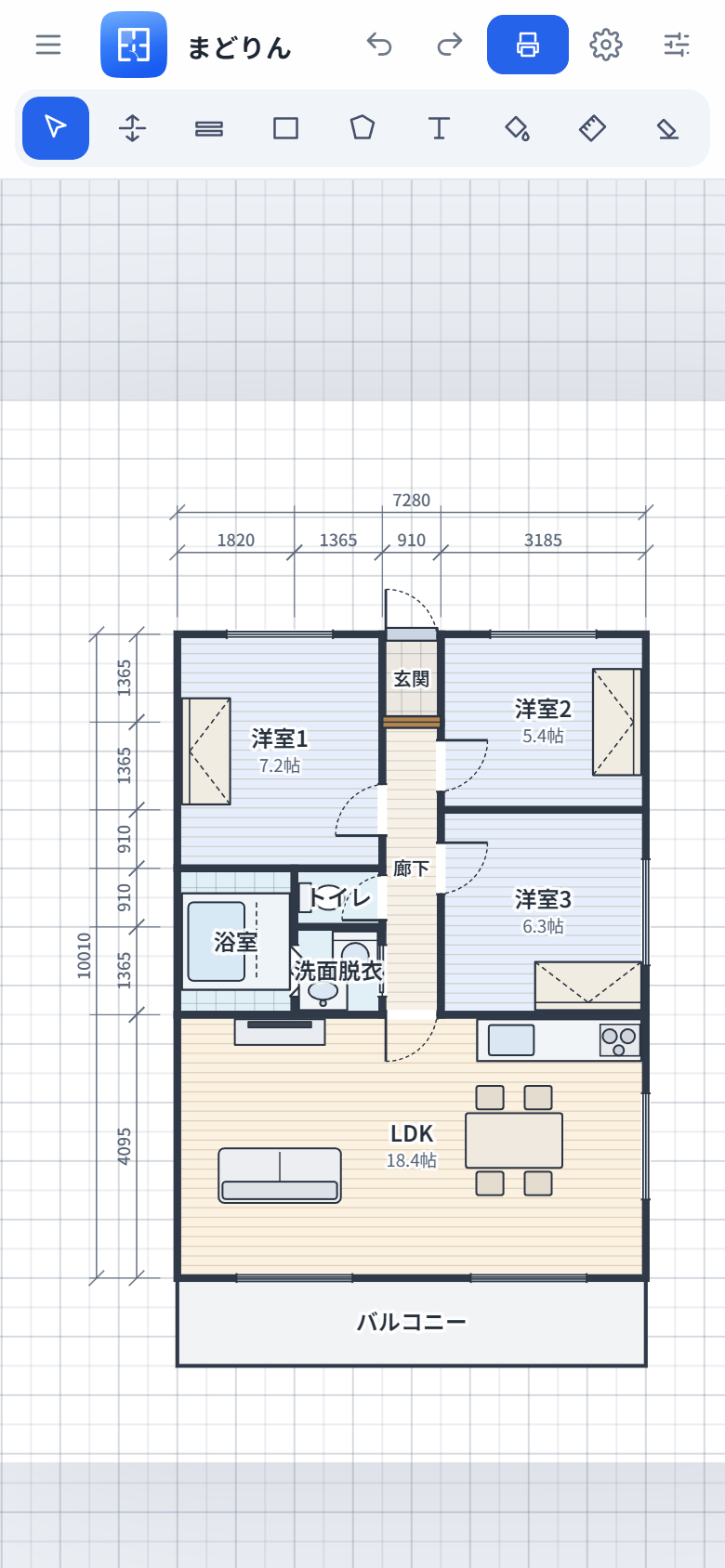
まどりんはスマホでも使えます。スマホでは左右のパネルがメニュー(☰)から引き出す形になり、2本指で拡大・縮小、1本指で図面をスクロールできます。
さらに、ホーム画面やデスクトップにアプリとして追加すると、アプリのように起動でき、オフラインでも開けます。
- iPhone:Safari で「全画面で開く」のページを開き、共有ボタン(□に↑)→「ホーム画面に追加」
- Android:Chrome のメニュー(︙)→「ホーム画面に追加」または「アプリをインストール」
- パソコン:Chrome/Edge のアドレスバー右端のインストールアイコン、またはアプリ内の「インストール」ボタン
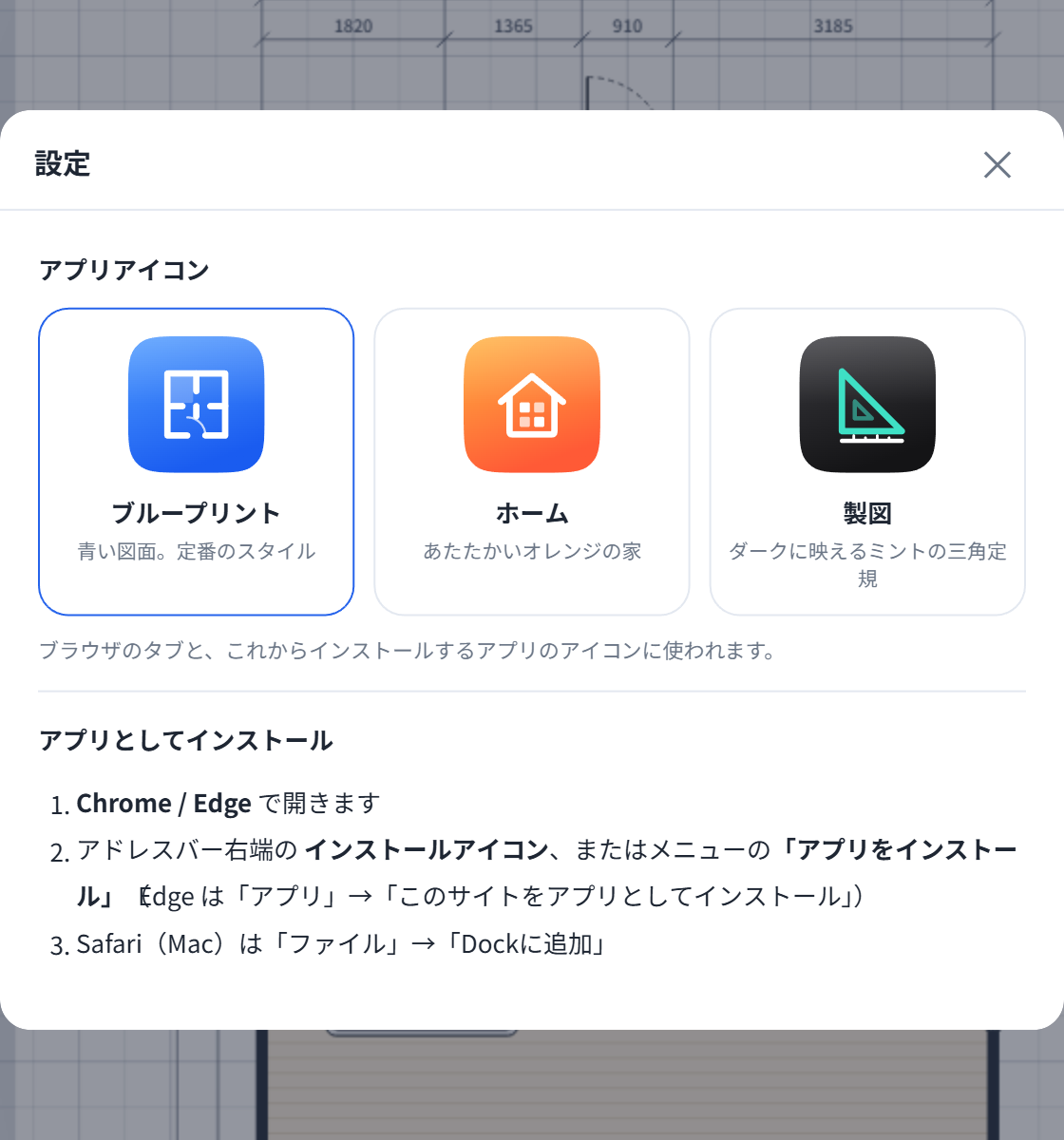
右上の⚙(設定)では、アプリのアイコンをブループリント・ホーム・製図の3種類から選べます。インストール前に好きなアイコンを選んでおきましょう(インストール後に変えたいときは、一度削除して追加し直します)。
よくある質問
Q. 無料で使えますか?登録は必要ですか?
A. 無料で、会員登録も不要です。このページを開けばすぐに使えます。
Q. 作った図面はどこに保存されますか?
A. お使いのブラウザの中に保存されます(サーバーには送信されません)。ブラウザのデータを消すと図面も消えるので、大事な図面は「保存」でファイルに書き出しておくと安心です。
Q. 印刷すると縮尺がずれます
A. 印刷画面の倍率が「用紙に合わせる」になっている可能性があります。「100%(実際のサイズ)」、余白「なし」を選んでください。
Q. 建築の図面として使えますか?
まとめ
まどりんを使えば、3LDKなどのテンプレートを開く → 黄色の■で広さを調整 → ドア・窓を置く → 縮尺を指定して印刷の流れで、だれでも見やすい間取り図が作れます。
- テンプレート17種類(3LDK中心)から始められる
- 壁を動かすと隣の部屋も連動するので、広さの調整がかんたん
- 縮尺指定・白黒の図面表現・寸法線入りできれいに印刷できる
- スマホ・PCにアプリとして追加できる
住み替えやリフォームの検討、家具の配置シミュレーションなどに、ぜひ気軽に使ってみてください。