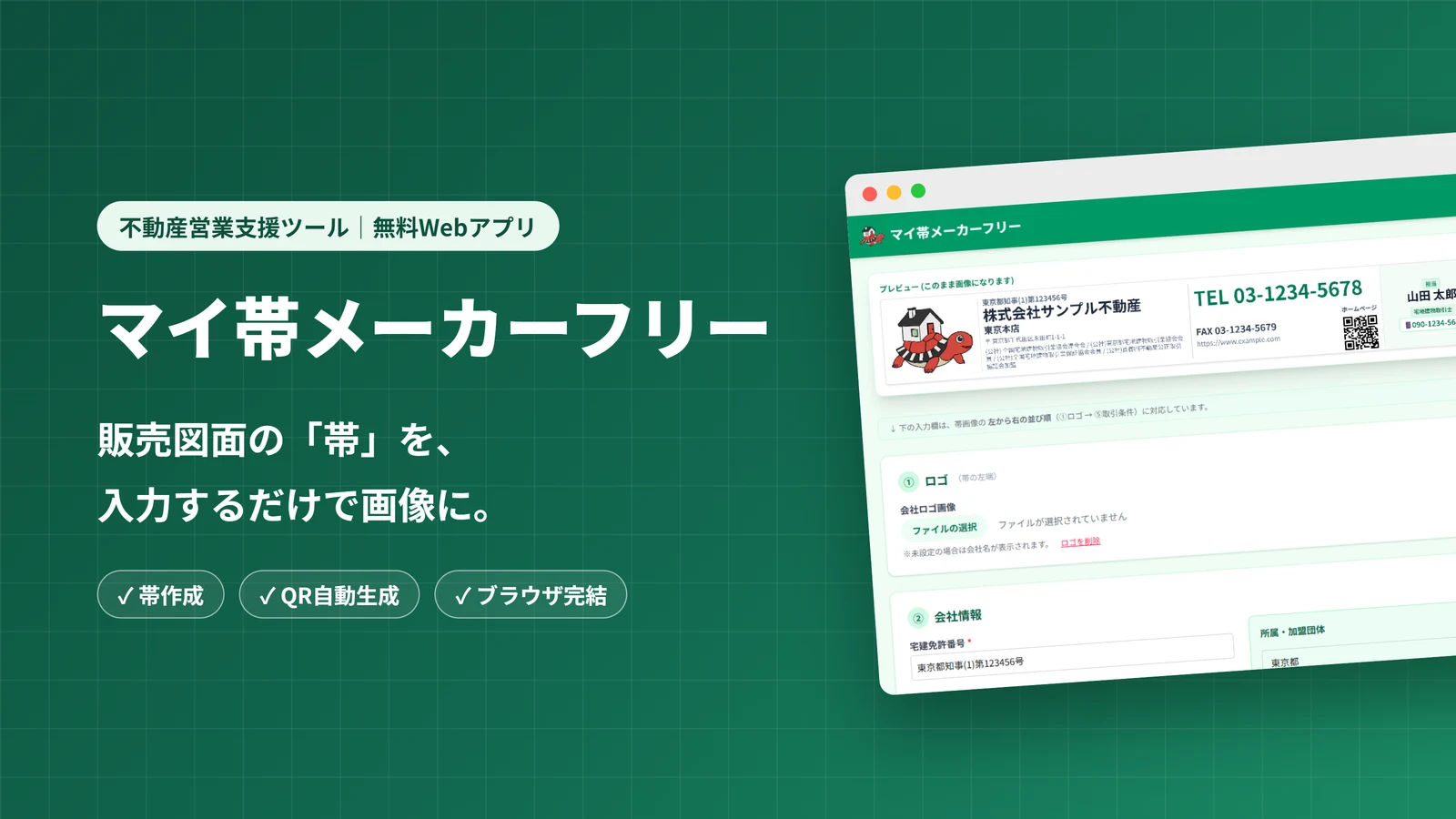
マイ帯メーカーフリーとは
販売図面(マイソク)の下に入れる「帯」、自社用のものを用意できていますか?
会社名や免許番号、所属団体、電話番号、QRコードなど、帯に入れる情報は意外と多く、画像編集ソフトで一から作るのは手間がかかります。
「マイ帯メーカーフリー」は、必要な情報を入力欄に打ち込むだけで、販売図面用の帯画像(280mm × 35mm)を作れる無料のWebツールです。会員登録もソフトのインストールも不要で、ブラウザだけで使えます。

マイ帯メーカーフリーでできること
- 会社名・免許番号・住所・電話番号などを入力するだけで帯画像を作成
- 入力した内容が、その場でプレビューに反映される(プレビューと保存される画像は同じ見た目)
- 都道府県と協会を選ぶだけで、保証協会・公正取引協議会の表記を自動で入力
- ホームページのURLからQRコードを自動作成(最大2つまで)
- 「日本一」「格安」など、広告で使えない言葉が入っていると警告でお知らせ
- 入力内容をファイルに保存して、次回はそのファイルを読み込むだけで再開できる
- 印刷にも使える高解像度のJPEG画像(4232 × 528ピクセル)で保存
- 入力した情報はサーバーに送信されず、パソコンの中だけで処理されるので安心
画面の見かた
ツールを開くと、いちばん上に帯のプレビュー、その下に入力欄が並んでいます。入力欄は、帯の左から右の並び順(①ロゴ → ⑤取引条件)に合わせてあるので、プレビューと見比べながら上から順に入力していけば完成です。
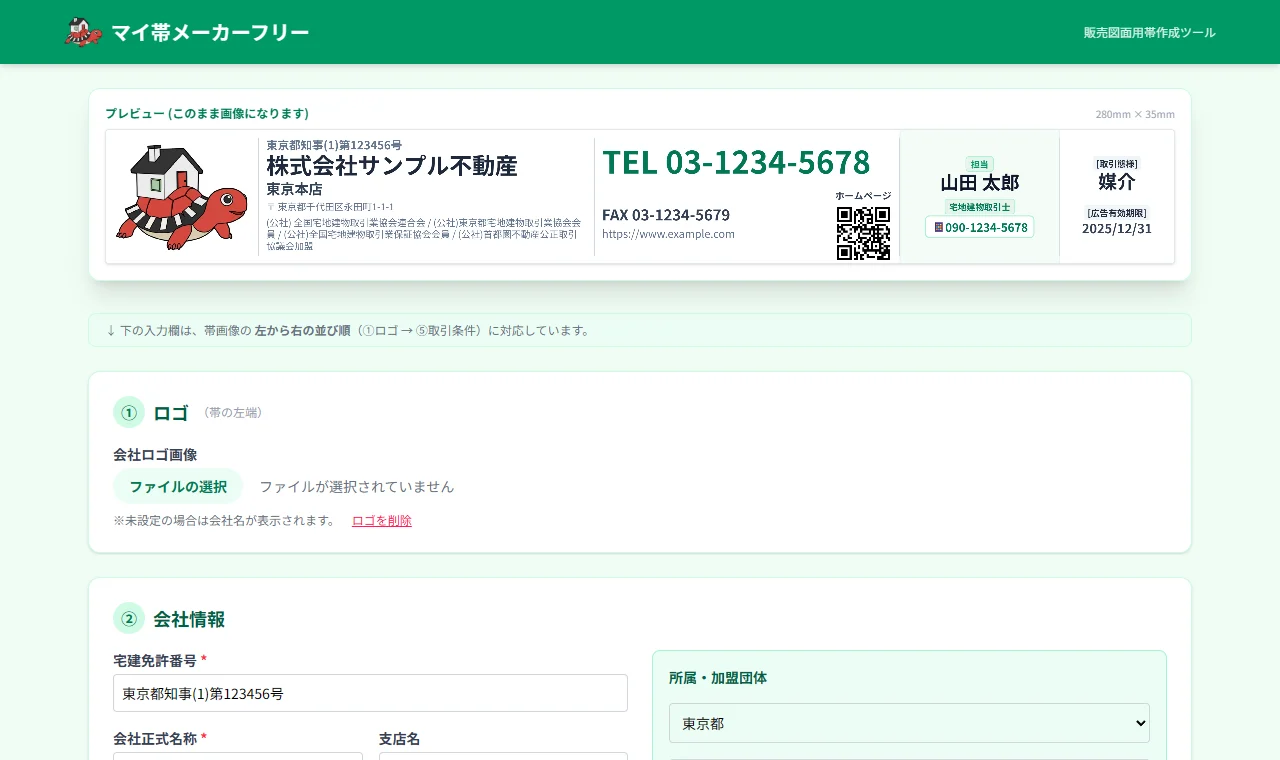

プレビューは画面をスクロールしても上に表示されたままなので、入力しながら仕上がりを確認できます。
使い方(5ステップ+保存)
最初からサンプルの内容が入っているので、自社の情報に書き換えていきます。「*」が付いている宅建免許番号・会社正式名称・電話番号は必須です。
STEP1:ロゴを設定する(帯の左端)
「ファイルの選択」を押して、自社のロゴ画像を選びます(JPG・PNGなど、5MBまで)。
ロゴがない場合は「ロゴを削除」を押すと、ロゴの代わりに会社名が表示されます。

STEP2:会社情報を入力する
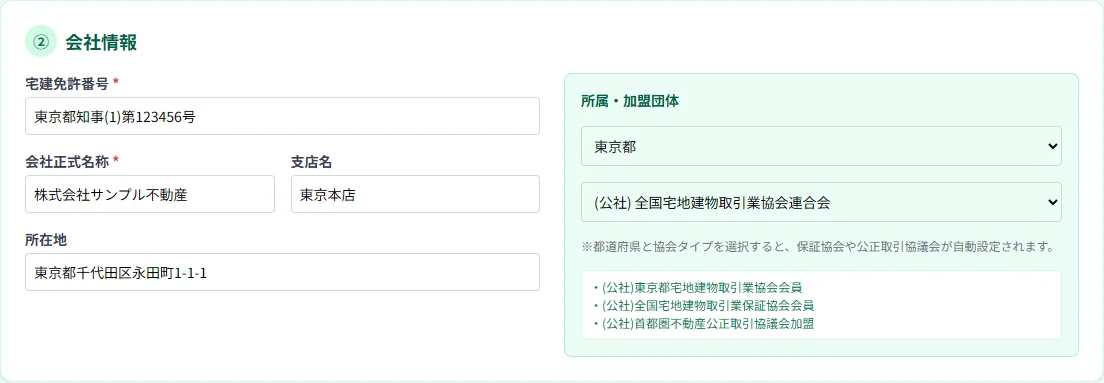
宅建免許番号、会社正式名称、支店名、所在地を入力します。
右側の「所属・加盟団体」では、都道府県と協会タイプ(宅建協会・全日・FRK・全住協)を選ぶだけで、所属協会・保証協会・公正取引協議会の名前が自動で入ります。
STEP3:連絡先とQRコードを設定する
電話番号・FAX番号・メールアドレスを入力し、「連絡先の表示」で帯にFAXを出すか、メールを出すか、両方出すかを選びます。
右側の「QRコード設定」では、URLを入力するだけでQRコードが自動で作られます。QR①はホームページ、QR②はメールや公式LINEなど、最大2つまで入れられます。すでにQRコードの画像を持っている場合は、画像をアップロードして使うこともできます。
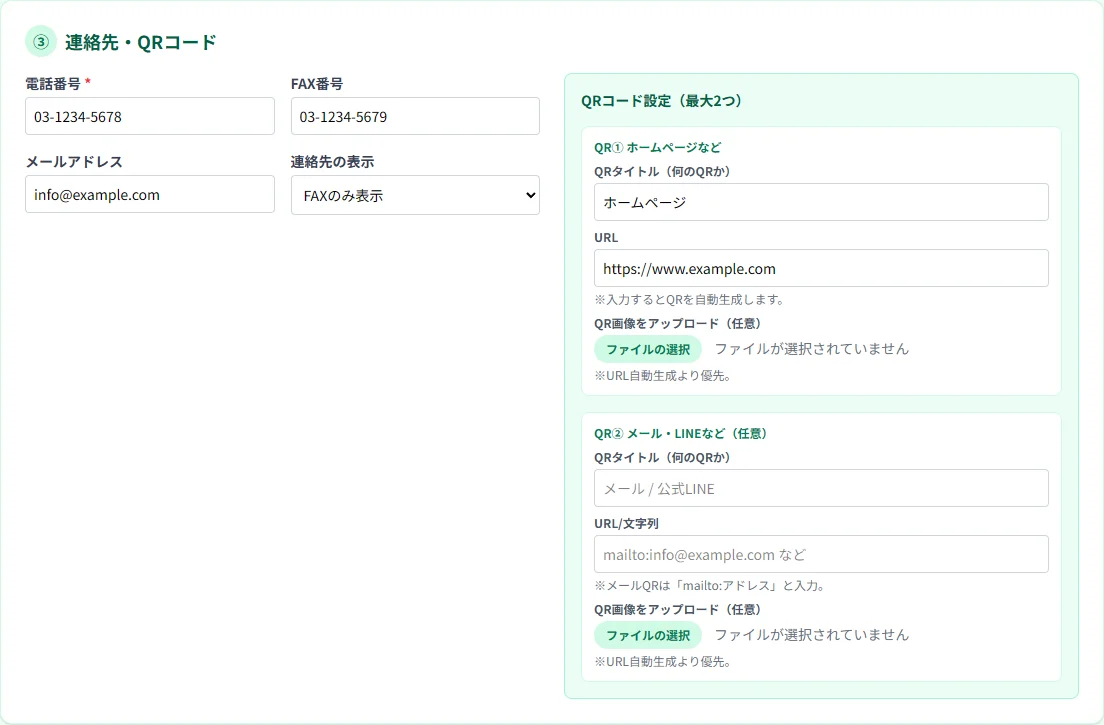
メールのQRコードを作るときは、URL欄に「mailto:info@example.com」のように、先頭に「mailto:」を付けて入力してください。
STEP4:担当者を入力する
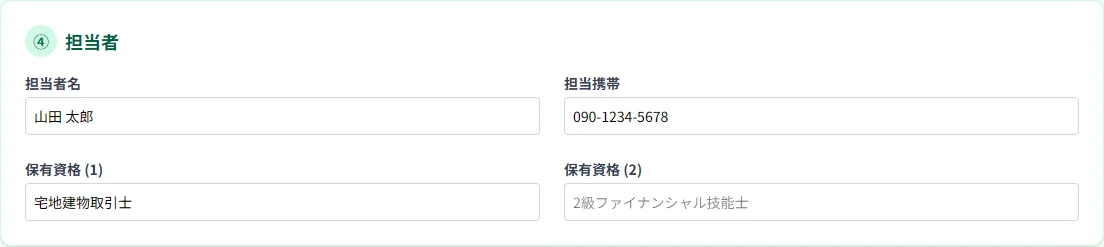
担当者名、担当者の携帯番号、保有資格(宅地建物取引士など、2つまで)を入力します。空欄の項目は帯に表示されません。
STEP5:取引条件を入力する(帯の右端)
取引態様(媒介・売主・代理など)と、広告有効期限を入力します。

最後に:帯をJPEGで保存する
入力が終わったら、いちばん下の「帯をJPEGで保存」ボタンを押します。帯の画像(JPEG)がパソコンにダウンロードされます。

入力内容を保存して、次回も使う
左下の「設定保存」を押すと、入力した内容がファイル(my-obi-settings.json)として保存されます。次にツールを開いたときは「設定読込」でそのファイルを選ぶだけで、入力した状態に戻せます。
担当者ごとに設定ファイルを作っておけば、名前と携帯番号だけ違う帯もすぐに作れます。広告有効期限だけ書き換えて保存し直す、といった使い方も便利です。
入力した内容はパソコンのブラウザにも残りません。ページを閉じる前に「設定保存」をしておくと、次回の入力の手間が省けます。
広告で使えない言葉は警告でお知らせ
会社名・支店名・担当者名に、「日本一」「格安」など不当表示につながるおそれのある言葉が入っていると、入力欄の上に黄色い警告が表示されます。また、ホームページのURLが「https://」で始まっていないときも警告が出ます。
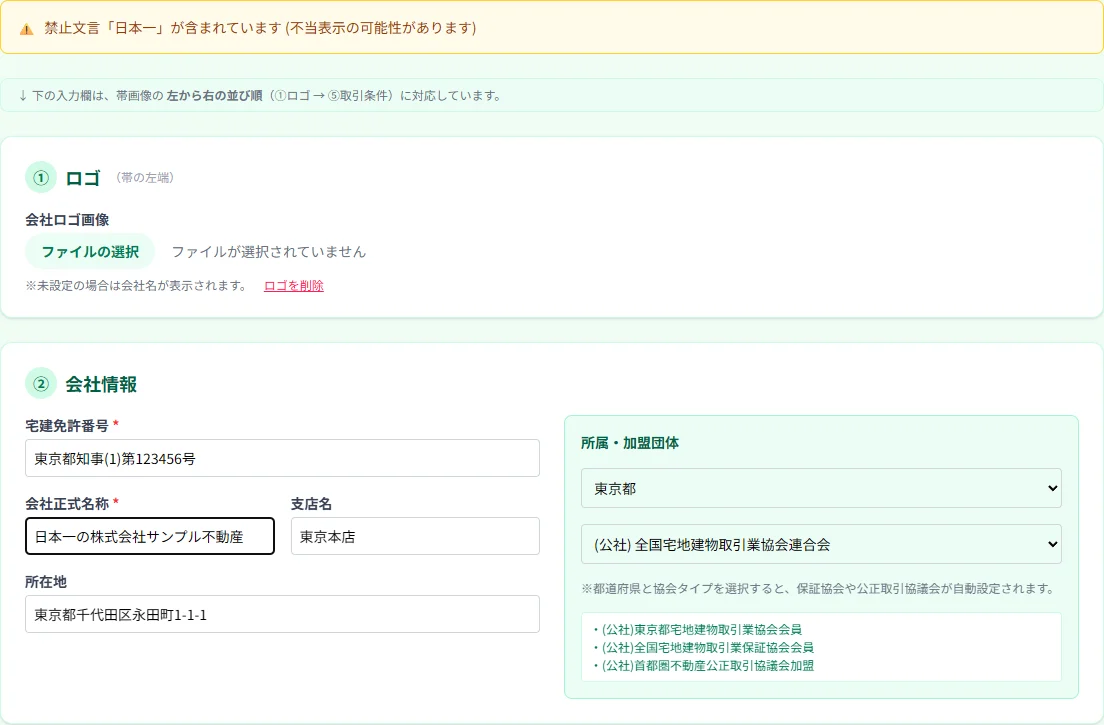
警告はあくまで確認のためのお知らせです。帯の表記が広告のルールに合っているかは、最終的にご自身でもご確認ください。
よくある質問
Q. 料金はかかりますか?
A. 無料でお使いいただけます。会員登録も必要ありません。
Q. 入力した会社情報は外部に送信されますか?
A. 送信されません。帯の作成はすべてお使いのパソコンのブラウザの中で行われます。
Q. できあがった帯はどう使えばいいですか?
A. 販売図面の下の部分に貼り付けて使います。他社の販売図面の帯を自社の帯に貼り替えたいときは、帯替えツールと組み合わせると便利です。
Q. スマホでも使えますか?
A. 使えますが、入力項目が多いため、パソコンでのご利用をおすすめします。