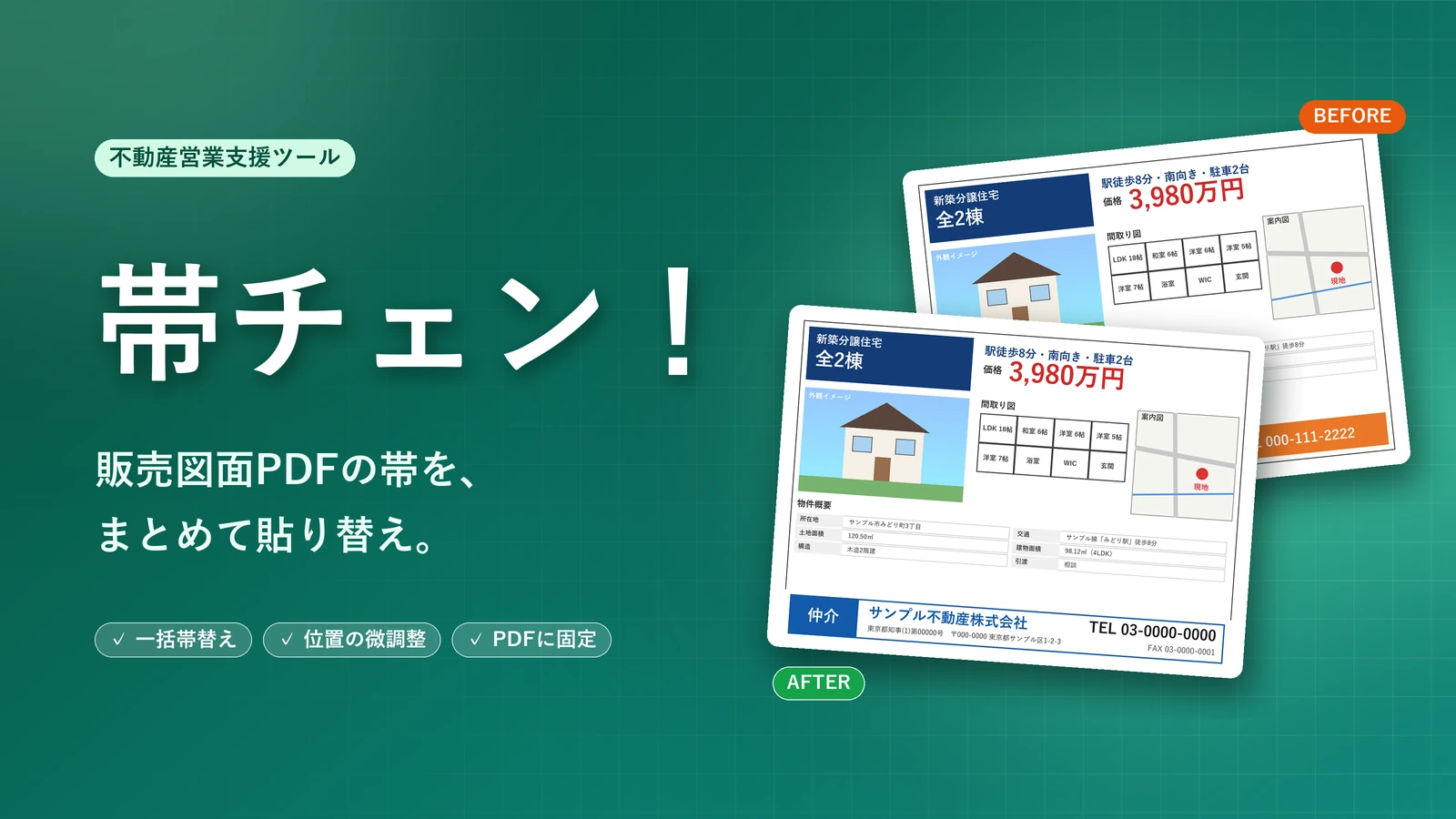
帯チェン!とは
他社の販売図面を自社で広告するとき、図面の下にある「帯」を自社の帯に貼り替える作業、毎回たいへんではありませんか?
画像編集ソフトで1枚ずつ開いて、元の帯を白く消して、自社の帯を貼って、PDFで保存し直して……。枚数が多いと、それだけで半日かかってしまうこともあります。
上のリンクから開く「帯チェン!」は、この帯替え作業をブラウザだけでまとめて終わらせるためのツールです。販売図面のPDFをフォルダに入れてボタンを1回押すだけで、全部の図面に自社の帯が貼られます。
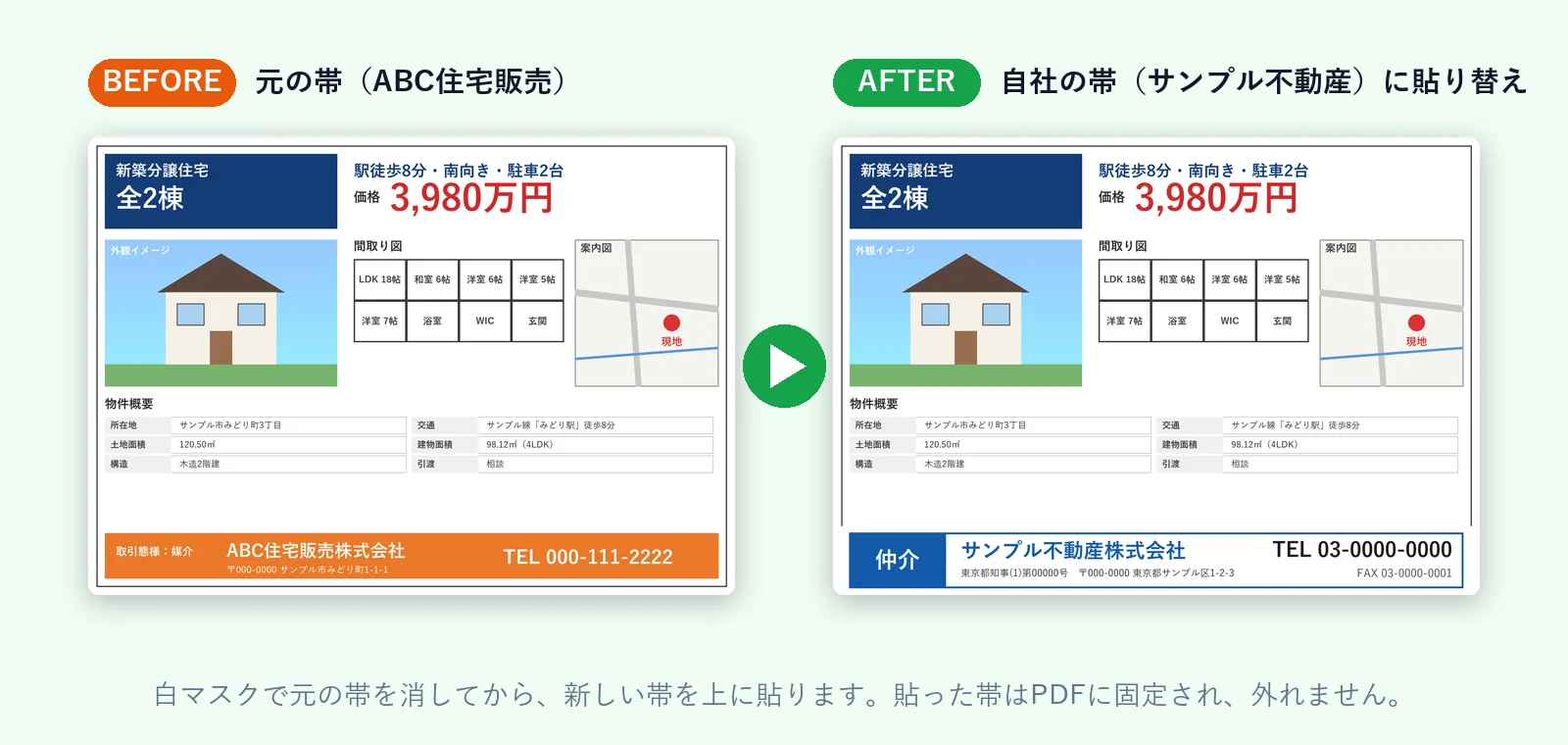
帯チェン!でできること
- フォルダ内の販売図面PDFに、自社の帯をまとめて貼り替え
- 元の帯は「白マスク」で消してから新しい帯を貼るので、仕上がりがきれい
- 図面ごとに帯の位置・大きさを微調整できる(ドラッグや矢印キーで操作)
- 帯を貼りたくない図面は、その図面だけ帯や白マスクを外せる
- 「消しゴム」で、図面の好きな場所を白く消せる
- 貼った帯はPDFにしっかり固定。ほかのPDFアプリで開いても外れない
- ファイルはサーバーに送信されず、パソコンの中だけで処理されるので安心
使う前に準備するもの
| 準備するもの | ポイント |
|---|---|
| パソコンとブラウザ | パソコン版の Google Chrome または Microsoft Edge がおすすめです(フォルダで一括帯替えはこの2つで使えます)。 |
| 自社の帯画像 | BMP または PNG がおすすめです(JPEGは文字の周りがにじみやすいため)。横幅 3000〜3500ピクセルくらい、背景は真っ白にすると、きれいに仕上がります。 |
| 販売図面のPDF | 帯を貼り替えたいPDFを用意します。何枚でもまとめて処理できます。 |
使い方は2種類
上のリンクから帯チェン!を開くと、最初に2つの使い方が表示されます。ふだんの業務には「フォルダで一括帯替え」、たまに1〜2枚だけ替えたいときは「ファイルを選んで帯替え」が便利です。
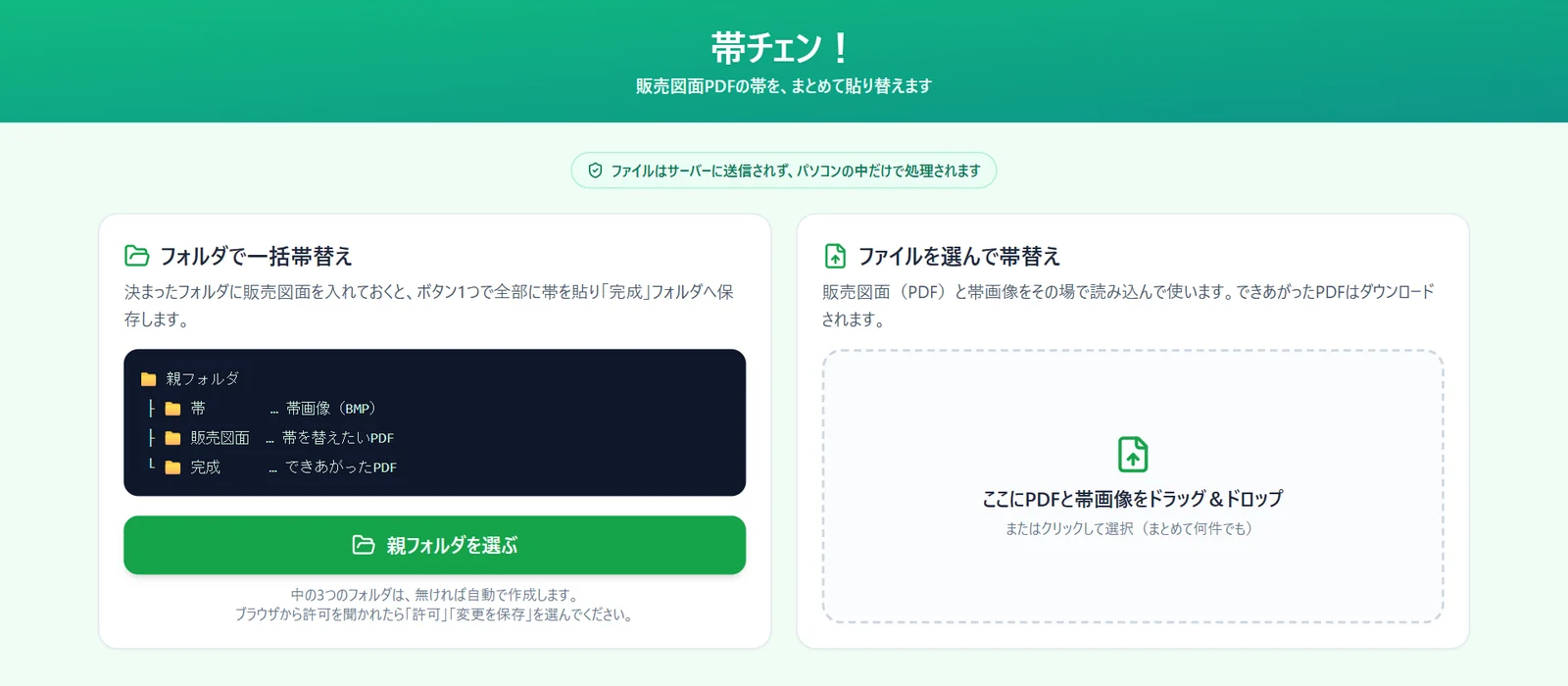
| フォルダで一括帯替え | ファイルを選んで帯替え | |
|---|---|---|
| 向いている場面 | 毎日・大量に帯替えする | たまに数枚だけ替えたい |
| 図面の入れ方 | 決まったフォルダに入れておく | その場でドラッグ&ドロップ |
| できあがったPDF | 「完成」フォルダに自動で保存 | ダウンロード(2件以上はZIP) |
| 使えるブラウザ | パソコン版の Chrome / Edge | ほとんどのブラウザ |
使い方① フォルダで一括帯替え
STEP1:親フォルダを選ぶ
パソコンに帯チェン!用のフォルダを1つ作り(例:「帯チェン作業フォルダ」)、トップ画面の「親フォルダを選ぶ」からそのフォルダを選びます。ブラウザから「このサイトにファイルの表示・編集を許可しますか?」と聞かれたら、「許可」「変更を保存」を選んでください。
親フォルダを選ぶと、中に「帯」「販売図面」「完成」の3つのフォルダが自動で作られます。すでにあるフォルダやファイルはそのまま残ります。
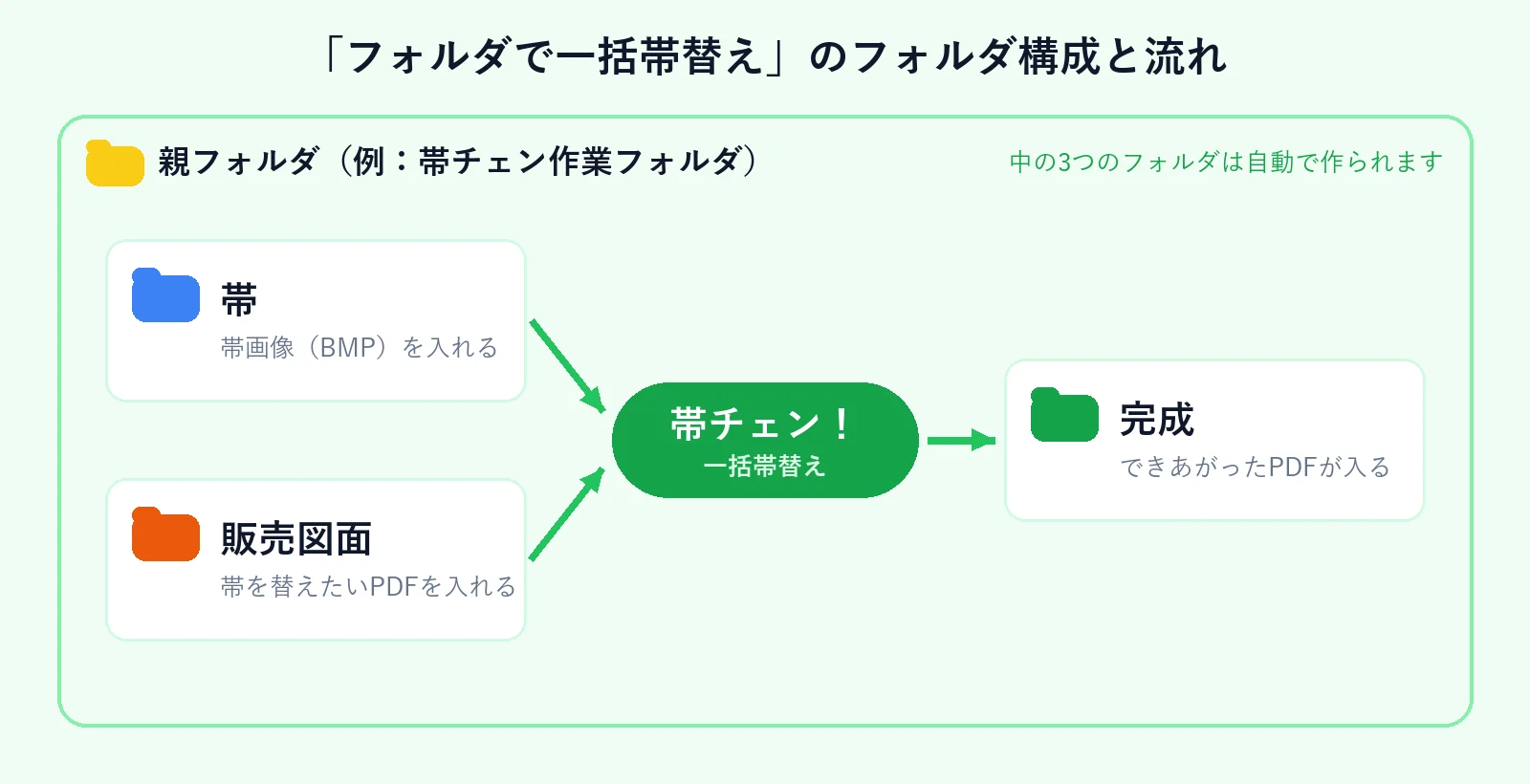
2回目からは、トップ画面に「前回のフォルダを開く」ボタンが出るので、1クリックで続きから始められます。
STEP2:帯と販売図面をフォルダに入れる
「帯」フォルダに自社の帯画像を、「販売図面」フォルダに帯を替えたいPDFを入れて、画面の「再読み込み」を押します。帯が複数あるときは、「貼る帯」から使う帯をクリックで選びます(「仲介」用と「売主」用を分けておくと便利です)。
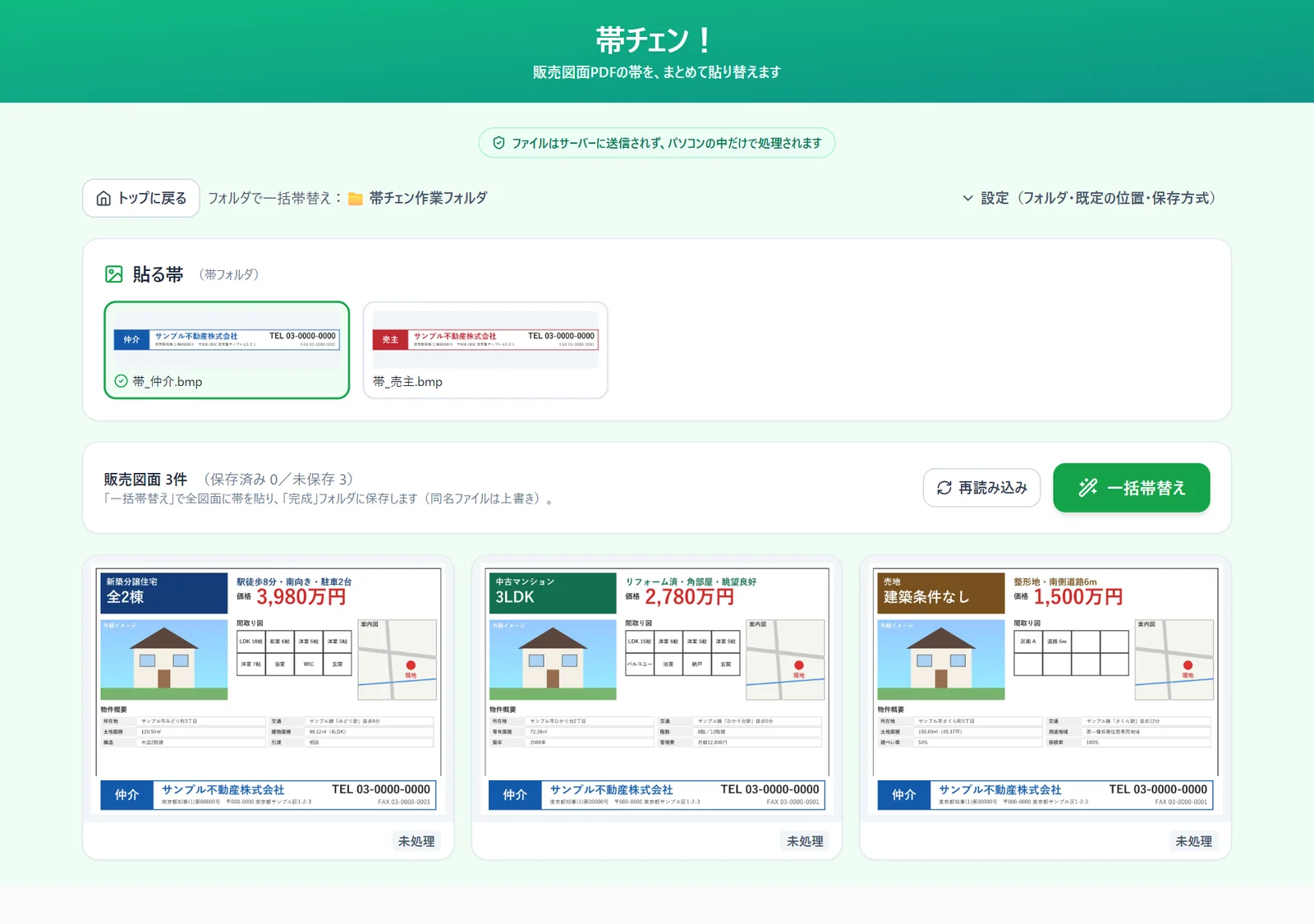
STEP3:「一括帯替え」を押す
「一括帯替え」を押すと、すべての図面に帯が貼られ、「完成」フォルダに同じファイル名で保存されます。元の販売図面はそのまま残るので安心です。
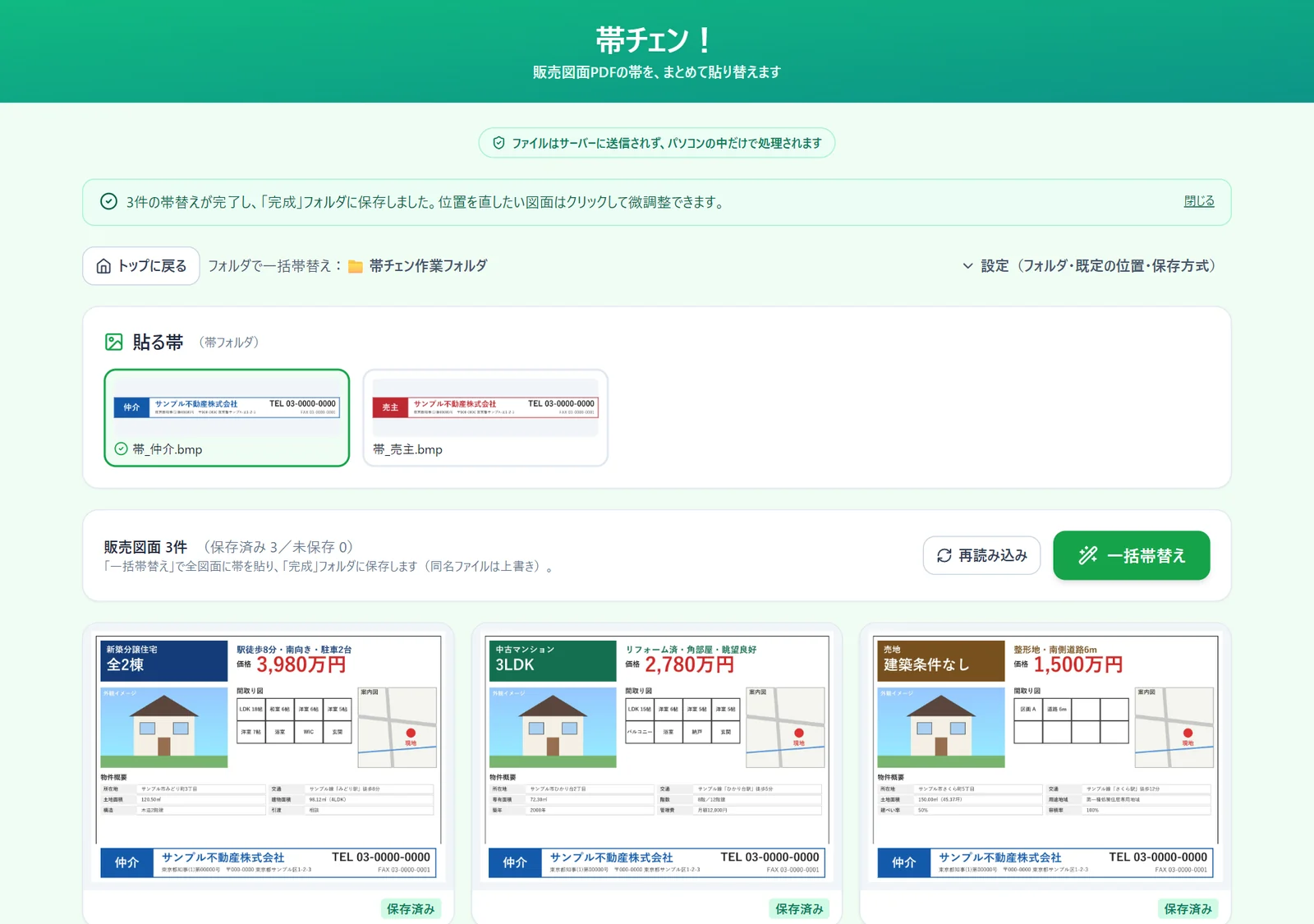
「完成」フォルダに同じ名前のファイルがあるときは上書きされます。残しておきたいファイルは、別の場所に移してから実行してください。
使い方② 図面ごとに位置を微調整する
一覧の図面をクリックすると、編集画面が開きます。帯の位置がずれている図面だけ、ここで直してから保存し直しましょう。
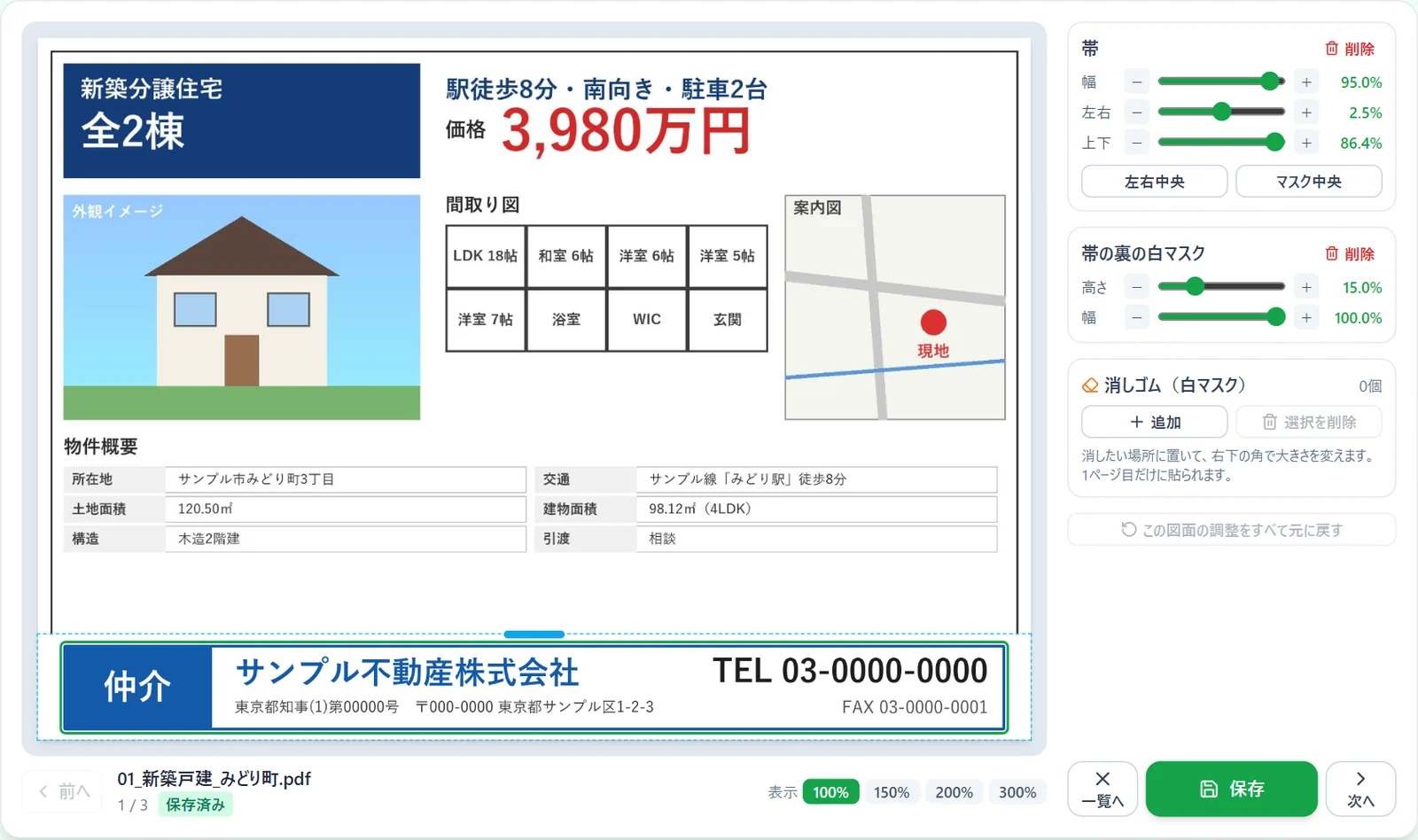
- 帯を動かす:帯をドラッグするか、キーボードの矢印キーで少しずつ動かします(Shift+矢印で大きく動きます)。
- 帯の大きさ・位置:右側の「帯」の「幅」「左右」「上下」のスライダーで調整します。「左右中央」「マスク中央」で、中央にそろえることもできます。
- 帯の裏の白マスク:元の帯を隠す白い部分です。「高さ」「幅」で、元の帯がしっかり隠れる大きさにします。図面の青いつまみをドラッグしても高さを変えられます。
- 拡大表示:プレビュー下の「表示 150%〜300%」で拡大すると、細かい位置合わせがしやすくなります。
- 保存:調整が終わったら「保存」を押します。「前へ」「次へ」で、ほかの図面に移動できます。
調整した位置は図面ごとに記憶されるので、あとでもう一度「一括帯替え」をしても、調整した位置のまま帯が貼られます。
帯を貼りたくない図面があるとき
右側の「帯」「帯の裏の白マスク」の見出しの横にある「削除」を押すと、その図面だけ帯や白マスクを貼らないようにできます。両方とも削除した図面は、元のPDFのまま「完成」フォルダに保存されます。
図面の一部を消したいとき(消しゴム)
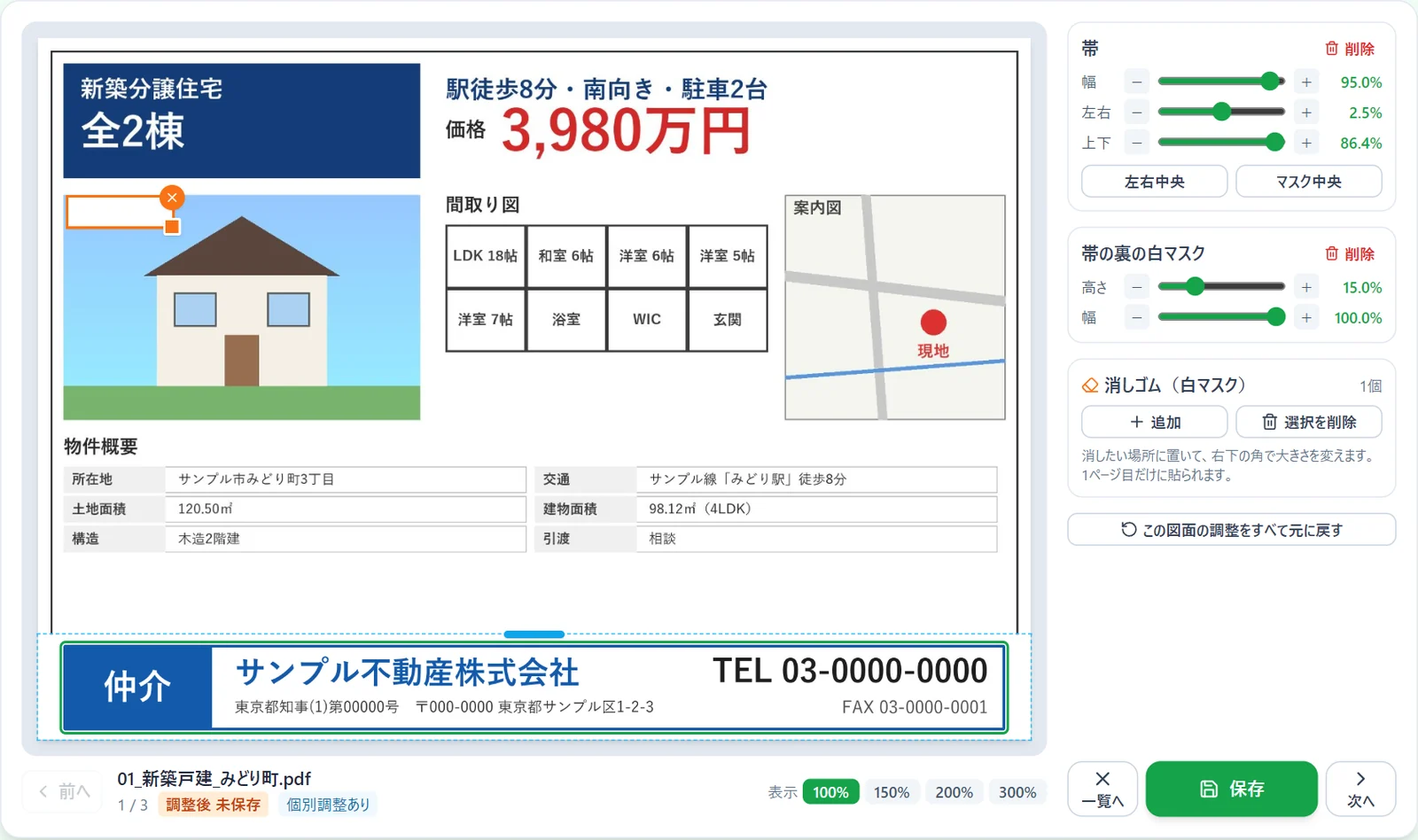
帯以外にも消したい文字や印がある場合は、「消しゴム」の「追加」を押します。オレンジ色の枠が出るので、消したい場所までドラッグし、右下の四角をドラッグして大きさを合わせます。消しゴムはいくつでも置けます(1ページ目に貼られます)。
使い方③ ファイルを選んで帯替え
フォルダを用意しなくても使える方法です。トップ画面の右側に、販売図面のPDFと帯画像をまとめてドラッグ&ドロップするだけで始められます。
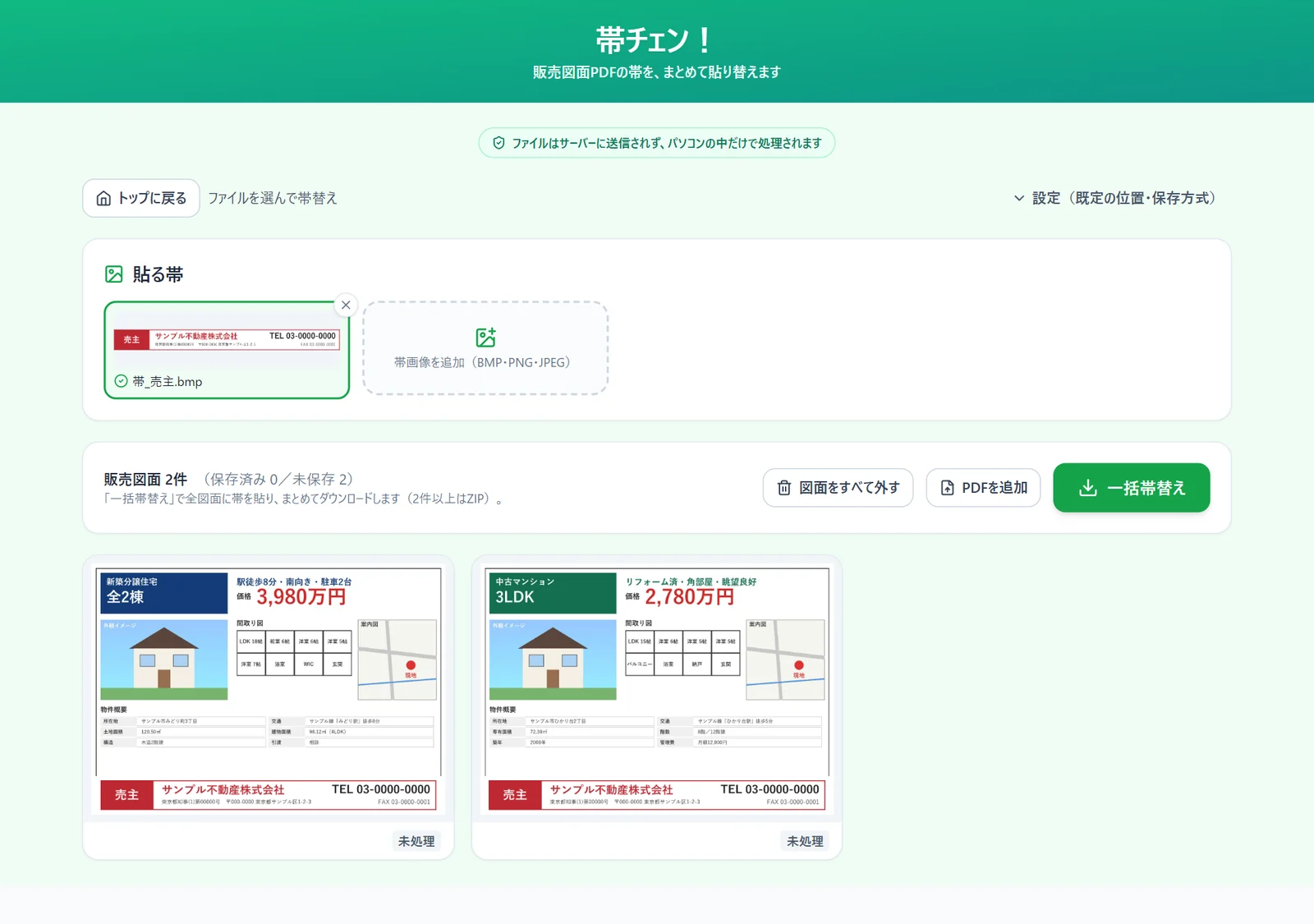
- 「一括帯替え」を押すと、1件ならPDF、2件以上ならZIPファイルでまとめてダウンロードされます。
- 編集画面の「ダウンロード」で、その図面だけをダウンロードすることもできます。
- 読み込んだ帯画像はブラウザが覚えているので、次回は「登録済みの帯で始める」からすぐに使えます。
設定でできること
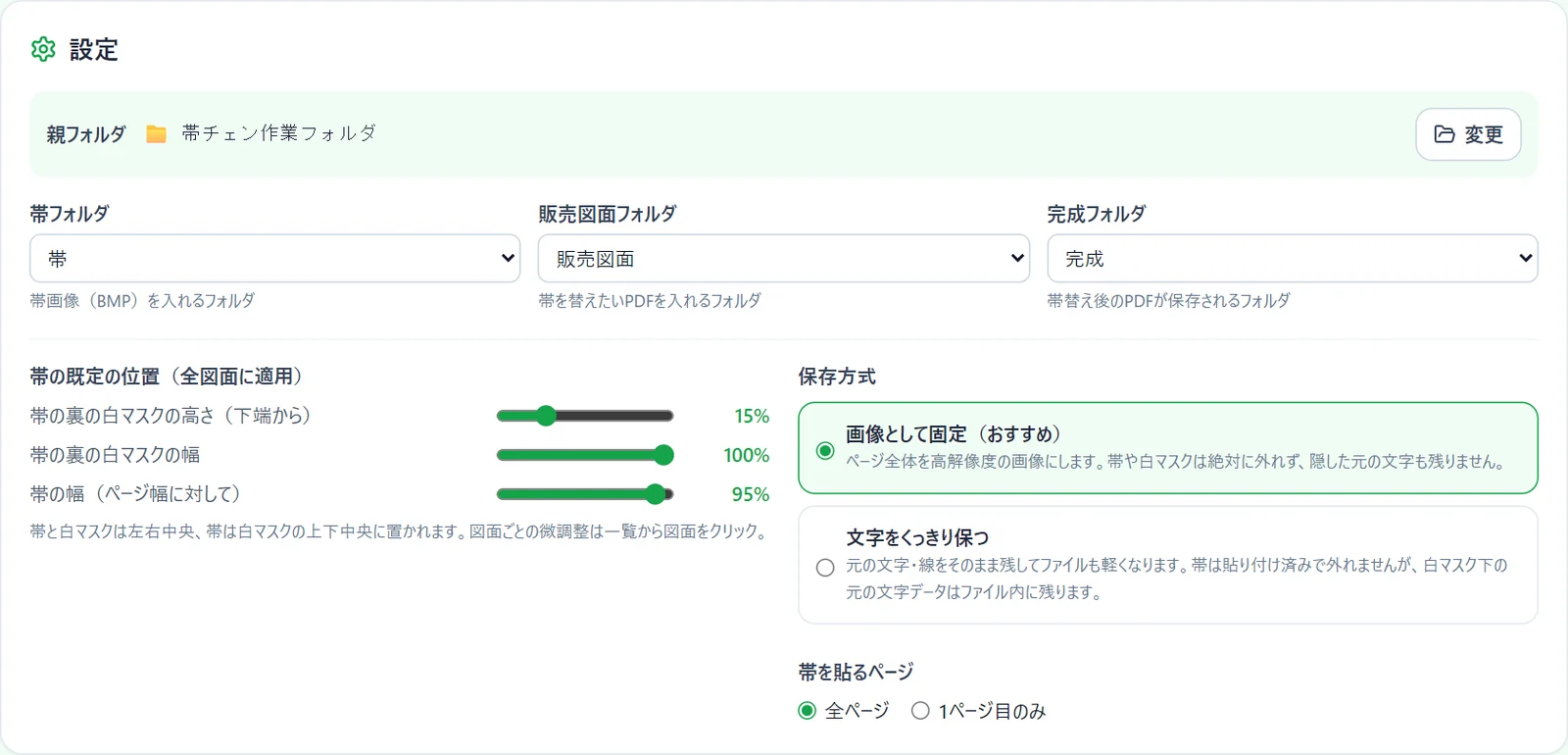
画面上部の「設定」を開くと、全部の図面に共通する既定の位置や、保存方式を変えられます。
| 項目 | 内容 |
|---|---|
| フォルダ | 「帯」「販売図面」「完成」に使うフォルダを変えられます(フォルダで一括帯替えのとき)。 |
| 帯の既定の位置 | 帯の裏の白マスクの高さ・幅と、帯の幅を決めます。元の帯がいつも同じ高さにあるなら、ここを合わせておくと微調整がほとんど要らなくなります。 |
| 保存方式「画像として固定」 (おすすめ) | ページ全体を高解像度の画像にして保存します。帯や白マスクは絶対に外れず、白マスクで隠した元の文字もファイルに残りません。 |
| 保存方式「文字をくっきり保つ」 | 元の文字や線をそのまま残し、ファイルも軽くなります。帯は外れませんが、白マスクの下の元の文字データはファイル内に残ります。 |
| 帯を貼るページ | 複数ページのPDFのとき、「全ページ」か「1ページ目のみ」かを選べます。 |
よくある質問
Q. 図面のデータが外部に送られることはありますか?
ありません。帯チェン!はブラウザの中だけで処理するツールで、販売図面や帯画像がサーバーに送信されることはありません。
Q. スマートフォンやMacのSafariでも使えますか?
「ファイルを選んで帯替え」はほとんどのブラウザで使えます。「フォルダで一括帯替え」は、パソコン版の Chrome または Edge で使ってください。
Q. 帯画像はBMPとJPEGのどちらがいいですか?
BMP か PNG がおすすめです。JPEG は保存するときに画質が落ち、文字の周りがにじんだり、白い部分が灰色がかったりすることがあります。
Q. 元の販売図面は書き換えられてしまいますか?
書き換えられません。帯を貼ったPDFは「完成」フォルダ(またはダウンロード)に新しく作られ、元の販売図面はそのまま残ります。
Q. 処理中に別のタブを見ていても大丈夫ですか?
大丈夫です。一括帯替えの途中で別のタブに切り替えても、処理は続きます。
まとめ
帯チェン!を使えば、これまで1枚ずつ手作業で行っていた帯替えが、フォルダに入れてボタンを押すだけで終わります。位置の微調整や、帯を貼らない図面の指定、不要な部分の消しゴムにも対応しているので、実務でそのまま使える仕上がりになります。
まずは上のリンクから帯チェン!を開き、「ファイルを選んで帯替え」で1枚試してみてください。毎日の物件広告の準備にかかる時間を短くして、その分をお客様対応に使っていただければうれしいです。