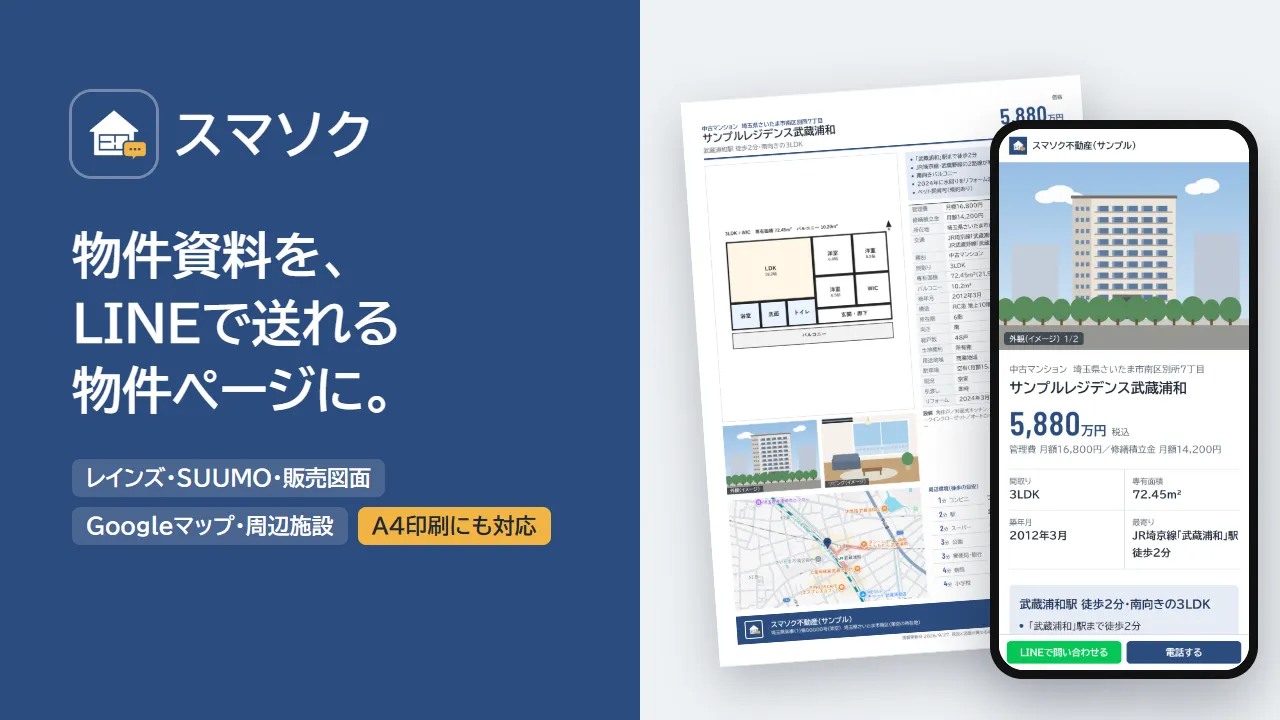
レインズやSUUMO、販売図面で届いた物件情報を、お客様にそのまま転送していませんか? 業者向けの資料はスマホでは読みにくく、元付業者の情報も載っています。
スマソクは、物件資料を取り込むだけで、地図と周辺施設を添えたスマホ向けの物件ページをつくり、LINEでお客様に送れるWebアプリです。同じ内容をA4・1枚の販売図面として印刷することもできます。
スマソク
物件資料を、LINEで送れる物件ページに。
- レインズ・SUUMO・販売図面を取り込み
- Googleマップ・周辺施設
- LINEで送信
- A4印刷
アプリはログイン画面の「ゲストとして見る」から、サンプル物件で操作を試せます(保存はできません)。
スマソクでできること
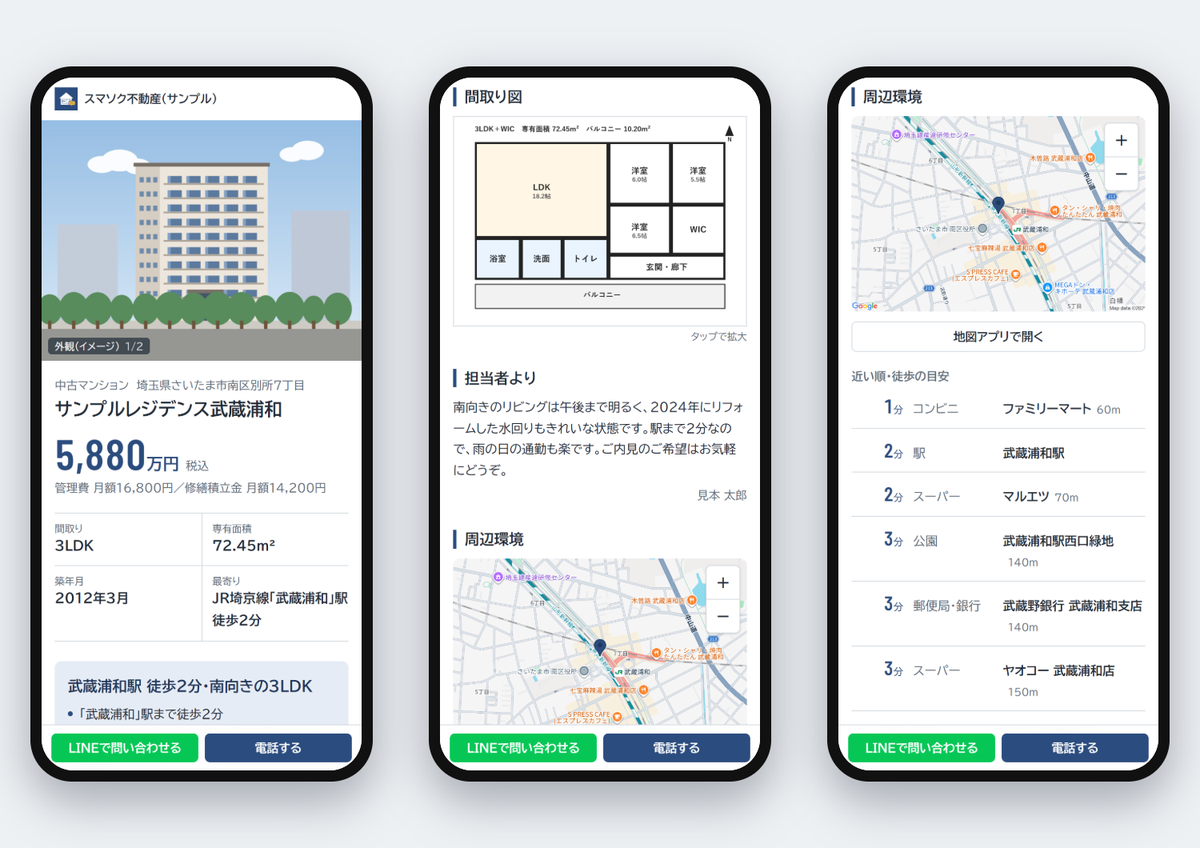
- 物件資料の取り込み:SUUMOの画面の文字、レインズや販売図面のPDFから、価格・間取り・面積・交通・管理費などを読み取ります
- 地図と周辺施設:マンション名でGoogleマップを検索して建物の位置を特定し、駅・スーパー・学校・病院などを「徒歩◯分」の近い順に並べます
- LINEで送信:物件ごとにURLを発行し、ボタン一つでLINEの送り先を選んで送れます
- A4・1枚の販売図面:同じ内容を印刷用の紙面にし、下部の帯に自社の会社情報を入れます
- 元付業者の情報は載せない:取り込んだ資料の商号・電話番号・手数料などは物件ページに出しません
こんな方におすすめ
- 新着物件を、お客様にLINEで素早く紹介したい仲介会社の営業担当者
- 業者向けの図面を、お客様が見やすい形に作り直す手間を減らしたい方
- 物件の周辺環境(駅・買い物・学校)まで、ひと目で伝えたい方
使い方は3ステップ
STEP1 物件資料を取り込む
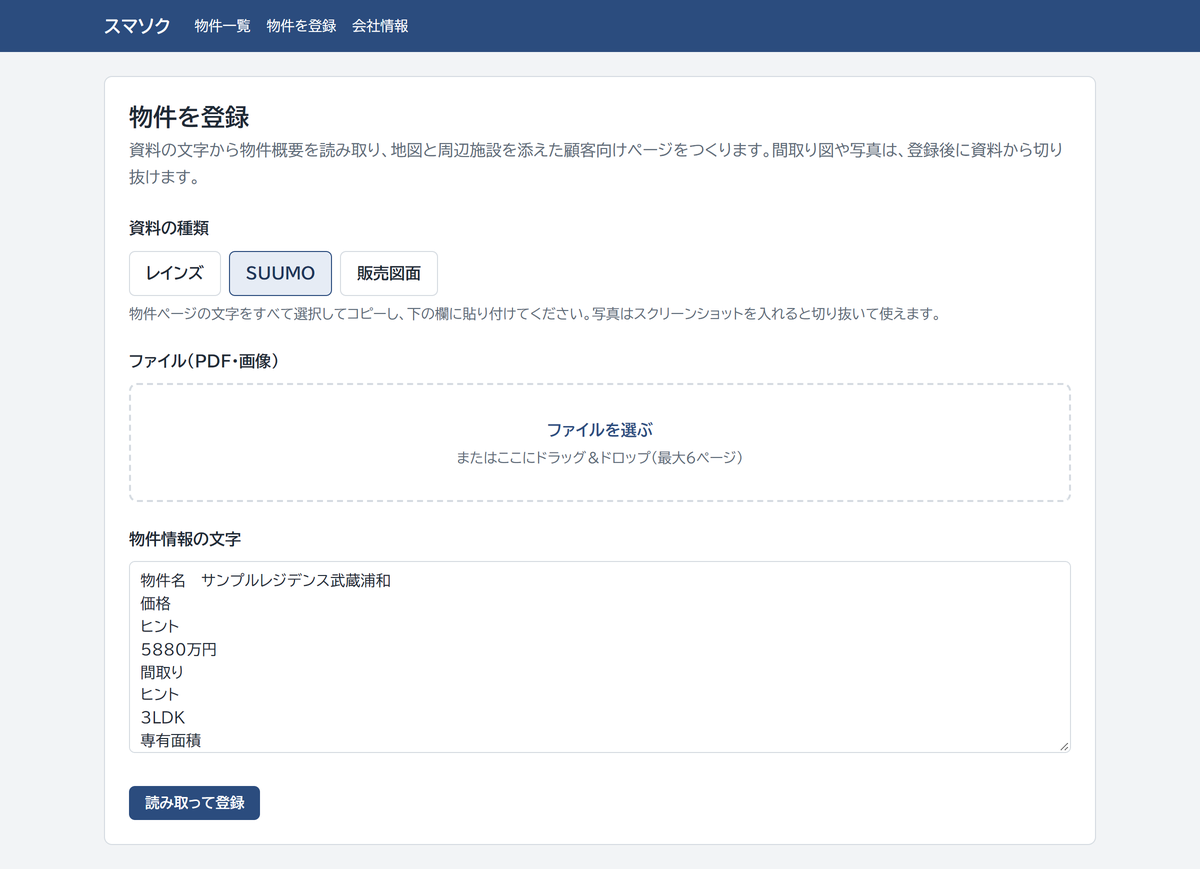
「物件を登録」で資料の種類を選びます。
- SUUMO:物件ページの文字をすべて選択してコピーし、貼り付けます
- レインズ:物件詳細や図面のPDFを入れると、PDFの中の文字を読み取ります
- 販売図面:PDFを入れます。紙をスキャンした図面は文字を読み取れないので、画像を見ながら入力します
「読み取って登録」を押すと、物件の概要を振り分けて登録し、そのまま建物の位置と周辺施設も調べます。図面から取り込んだ場合は、続けて間取り図や写真を範囲を選んで切り抜けます。
STEP2 内容を確認して整える
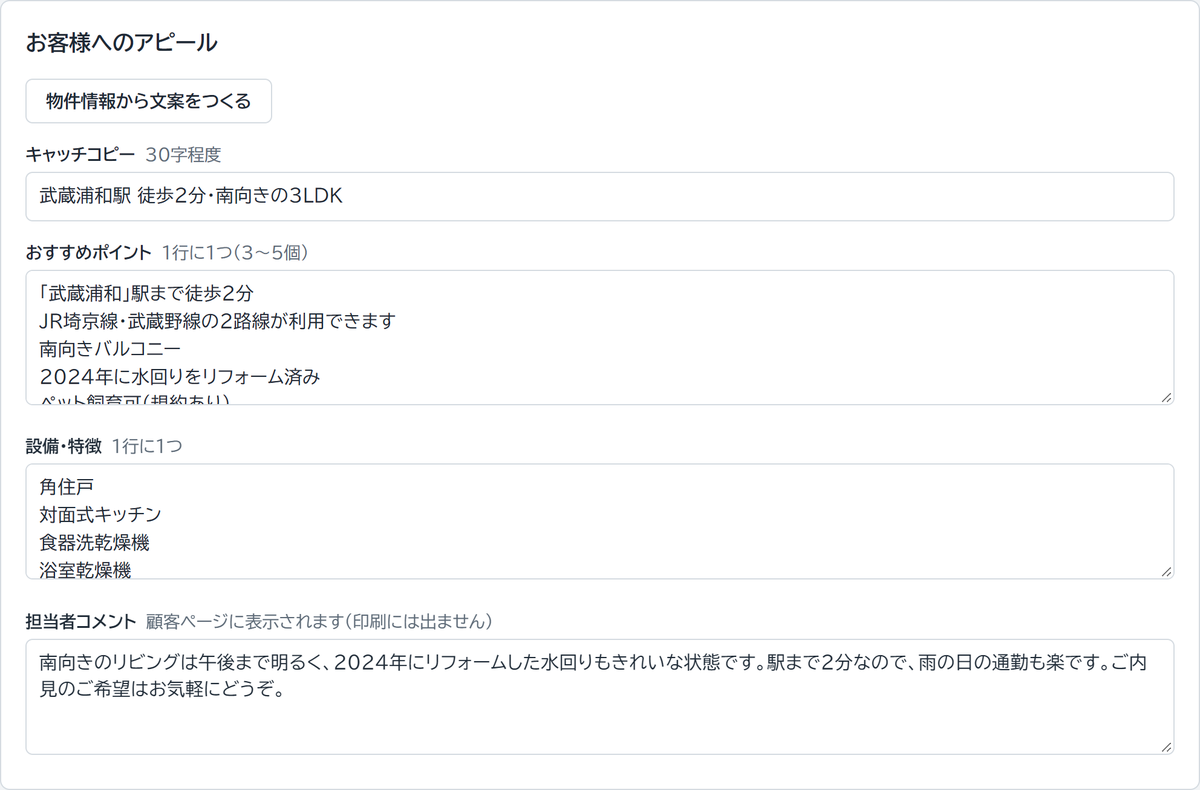
編集画面で、読み取った内容に誤りがないか確認します。お客様に伝えたいおすすめポイントは、資料に書かれた内容を取り込むほか、「物件情報から文案をつくる」で駅徒歩や向き、広さなどから自動でつくることもできます。
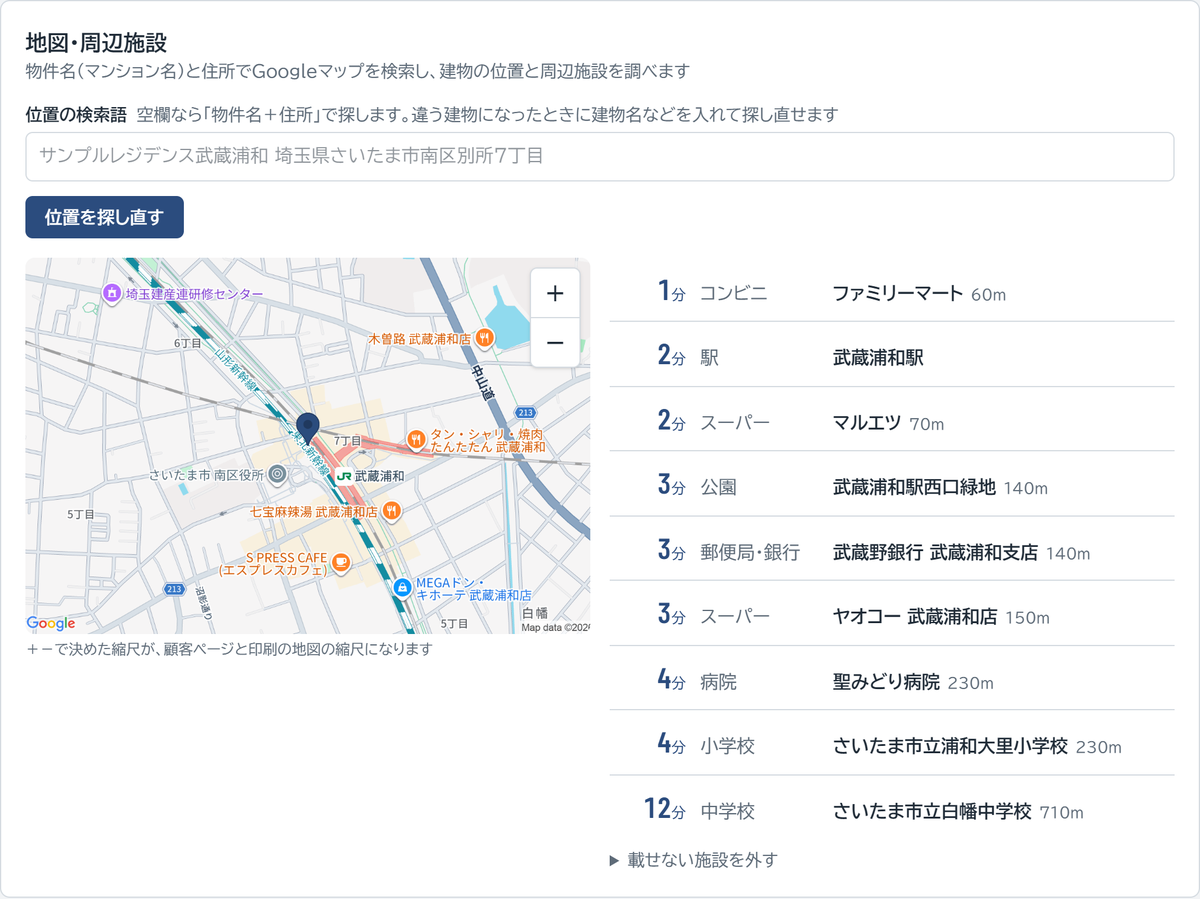
地図と周辺施設は、マンション名と住所でGoogleマップを検索して取得します。レインズやSUUMOの住所は町名や地番までのことが多いため、建物名で照合して正しい位置に合わせています。地図は+-ボタンで縮尺を変えられます。
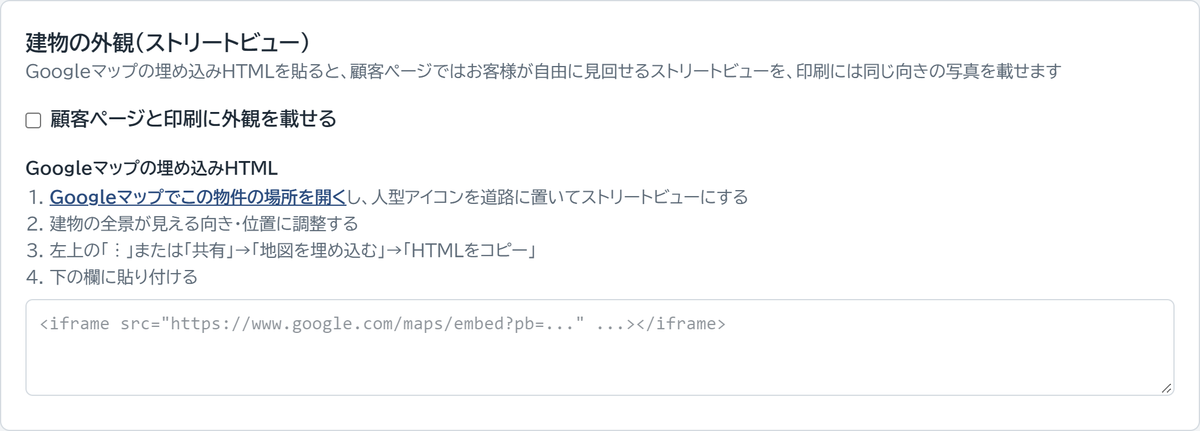
中古マンションなら、Googleマップの「地図を埋め込む」で取得したストリートビューのHTMLを貼ると、物件ページでお客様が建物の外観を見回せるようになります。
STEP3 LINEでお客様に送る
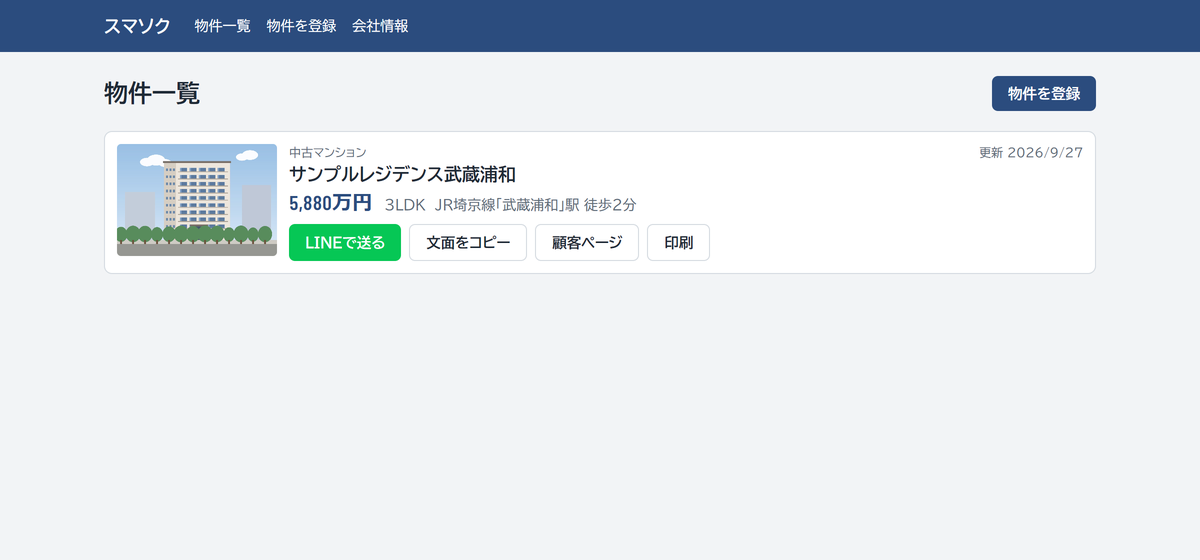
「LINEで送る」を押すとLINEが開き、送り先のトークを選ぶだけで、物件名とURLが入った文面を送れます。お客様はアプリを入れる必要がなく、届いたURLをタップするだけで物件ページを見られます。ページの下には「LINEで問い合わせる」「電話する」ボタンがあるので、そのまま内見の相談につながります。
A4・1枚の販売図面として印刷できる
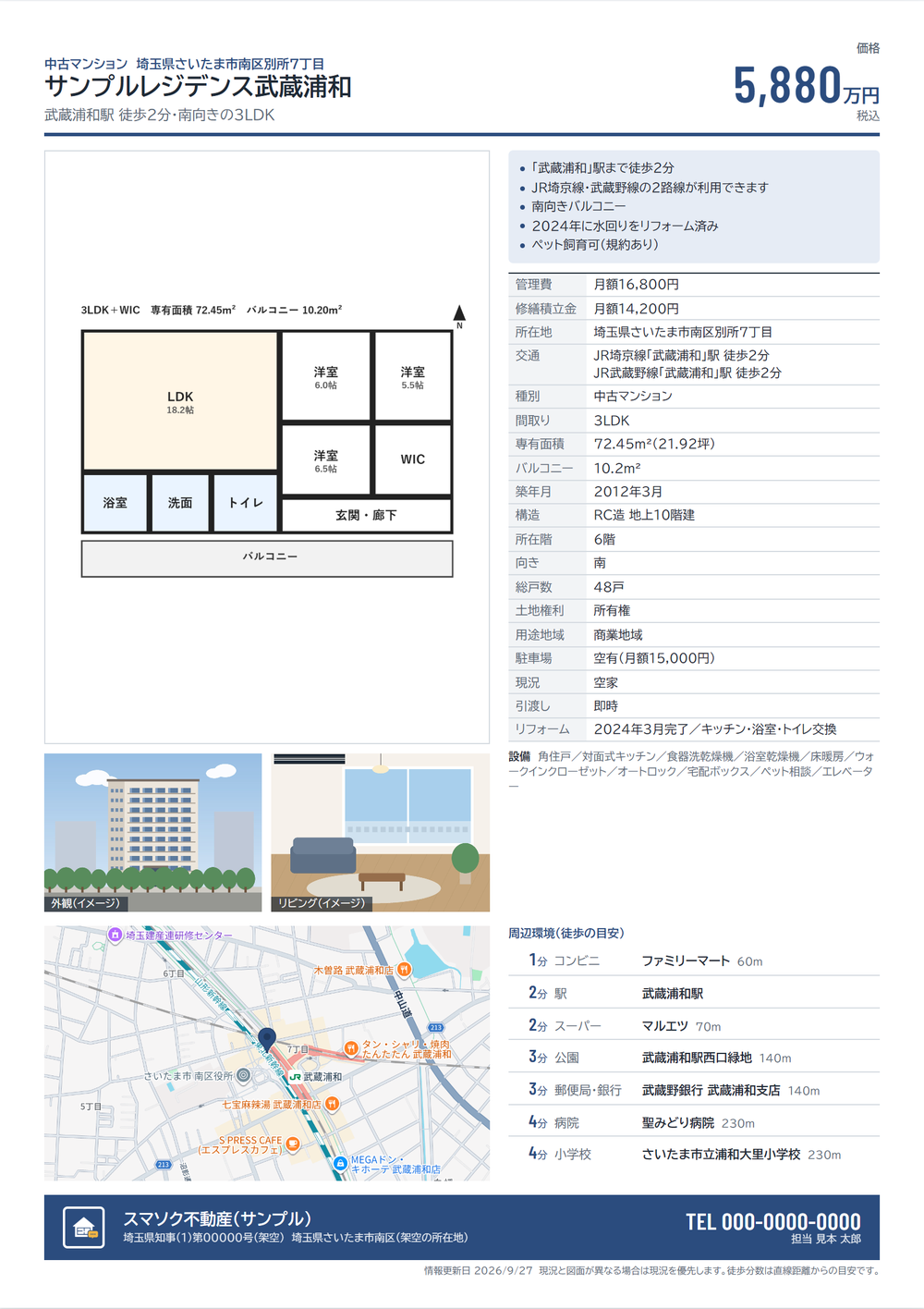
物件ページの「A4で印刷・PDF保存」から、同じ内容をA4縦・1枚の販売図面にできます。間取り図・写真・物件概要・地図・周辺施設をまとめ、下部の帯には会社名・免許番号・電話番号を入れます。ブラウザの印刷機能でPDFとして保存すれば、メールでの送付や店頭での配布にも使えます。
アプリとしてインストールする
スマソクはブラウザで動くWebアプリですが、ホーム画面やデスクトップに追加して、アプリのように使えます。
- パソコン(Chrome・Edge):画面上部の「アプリとしてインストール」ボタン、またはアドレスバー右側のインストールアイコンを押します
- Android(Chrome):「アプリとしてインストール」ボタン、またはメニュー(︙)の「ホーム画面に追加」を選びます
- iPhone(Safari):画面下の共有ボタン(□に↑)を押し、「ホーム画面に追加」を選びます
ゲストで操作を試す
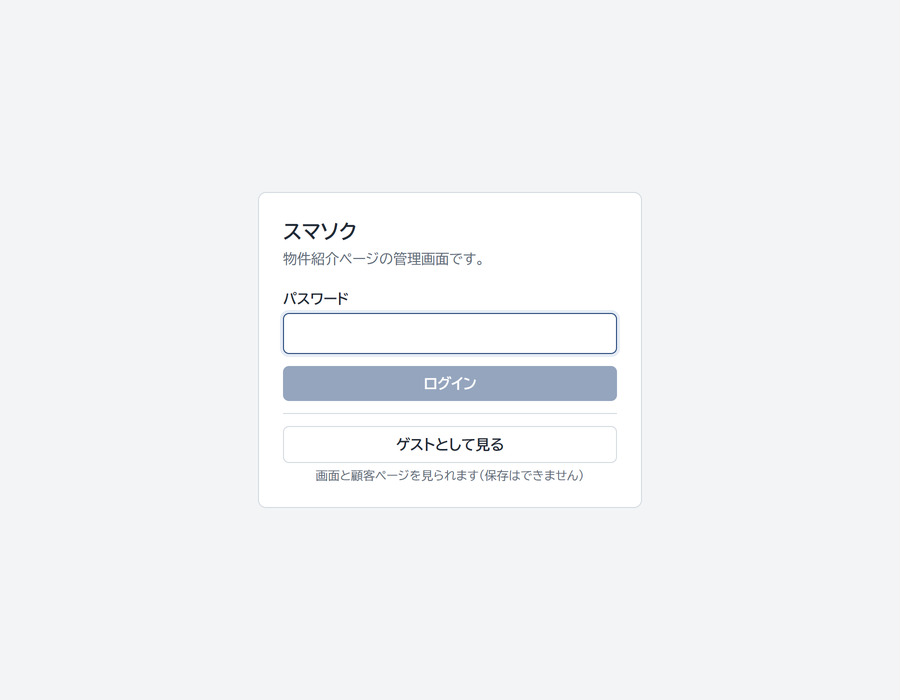
ログイン画面の「ゲストとして見る」を押すと、パスワードなしで管理画面に入れます。ゲストで見られるのは架空のサンプル物件だけで、登録・保存・削除はできません。物件ページと印刷用の紙面の見え方を確かめてみてください。
使うときの注意点
- 読み取った内容は必ず確認する:資料の書式によっては読み取れない項目や、誤って振り分けられる項目があります。送る前に編集画面で確認してください
- 情報の取り扱いルールを守る:レインズの利用規程や、元付業者の広告可否に従ってお客様に提供してください
- 表示のルール:自動でつくる文案は、不動産の表示に関する公正競争規約で使用が制限されている「最高」「格安」などの言葉を使わないようにしています。資料から取り込んだ文章も、送る前に見直してください
- 徒歩分数は目安:周辺施設の徒歩分数は、資料に記載がある施設は資料の値を、それ以外は直線距離から算出した目安を表示しています
- SUUMOのページは自動で読み込まない:画面の文字をコピーして貼り付ける方式です
よくある質問
お客様はアプリを入れる必要がありますか?
必要ありません。LINEで届いたURLをタップすると、スマホのブラウザで物件ページが開きます。
紙をスキャンした図面でも使えますか?
文字は読み取れませんが、図面を取り込んでおけば、間取り図や写真を切り抜いて使えます。物件概要は図面を見ながら入力してください。
送った物件ページを見られないようにできますか?
編集画面の「顧客ページを非公開にする」にチェックを入れて保存すると、そのURLは表示されなくなります。成約済みの物件などに使えます。
まとめ
スマソクを使えば、業者向けの物件資料を、地図と周辺施設付きのスマホ向けページに変えて、LINEでお客様に届けられます。まずはサンプルの物件ページで、お客様側の見え方を確かめてみてください。
スマソク
物件資料を、LINEで送れる物件ページに。
- レインズ・SUUMO・販売図面を取り込み
- Googleマップ・周辺施設
- LINEで送信
- A4印刷
アプリはログイン画面の「ゲストとして見る」から、サンプル物件で操作を試せます(保存はできません)。